
Arbeiten mit Teams
In der neuen Planung arbeiten Sie mit Teams. Ein Team ist eine Gruppe von Mitarbeitern mit einem Fahrzeug, die gemeinsam die Aufträge des Tages ausführen.
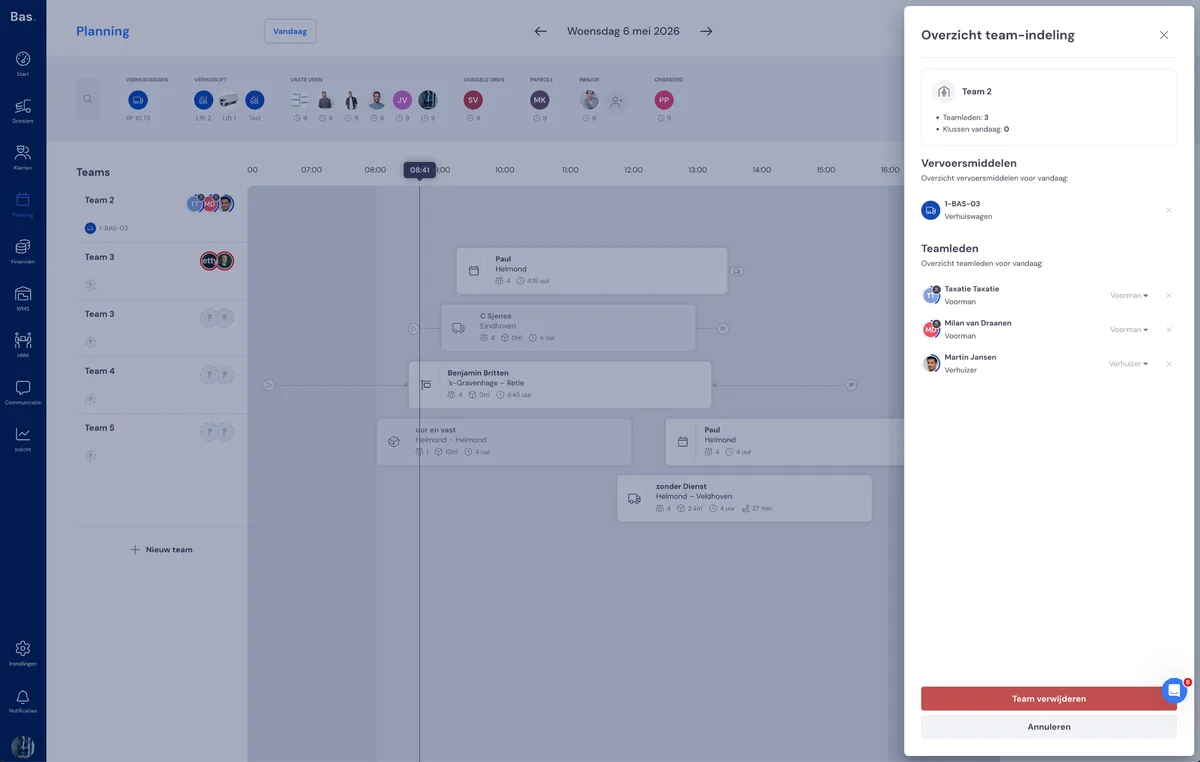
Es gibt zwei Arten von Teams:
Lose Tagesteams — Teams, die Sie pro Tag selbst zusammenstellen. Sie erhalten automatisch einen Namen: Team 1, Team 2 und so weiter. Am nächsten Tag beginnen Sie wieder mit einer leeren Planung.
Feste Teams — Teams, die nach einem festen Muster an den von Ihnen eingestellten Werktagen zurückkehren. Ein festes Team stellen Sie nicht jeden Tag neu zusammen; es steht einfach schon bereit.
Sie können so viele Teams anlegen, wie Sie benötigen.
Ein Team anlegen
Klicken Sie auf die Schaltfläche "+ neues Team", um ein neues Team hinzuzufügen. Es erscheint ein leeres Team, in das Sie Mitarbeiter und ein Fahrzeug ziehen können.
Ein Team löschen
Ein Team löschen können Sie nur, wenn keine Termine damit verknüpft sind. Sind noch Termine bei dem Team eingeplant? Ziehen Sie diese dann zuerst zurück in das Terminpanel oder zu einem anderen Team.
Feste Teams
Ein festes Team ist ein Team, das an den von Ihnen eingestellten Werktagen immer wiederkehrt. Sie müssen es nicht jeden Tag neu aufbauen.
Ein festes Team hat eine eigene Verwaltungsseite. Dort regeln Sie die Zusammensetzung, die Werktage und das Fahrzeug.
Sie legen ein festes Team über einen Assistenten an, der Sie Schritt für Schritt durch die Einstellungen führt.
Das Team erscheint automatisch an den von Ihnen eingestellten Werktagen.
Passen Sie auf der Tafel etwas an einem festen Team an — zum Beispiel ein Mitarbeiter dazu oder weg — erscheint der Hinweis: "Dies ist ein festes Team. Sie passen das Team nur für heute an." Mit dem Link "Festes Team verwalten" gelangen Sie zur Verwaltungsseite für strukturelle Änderungen, die an allen Werktagen gelten.
Eine ausführliche Erklärung zum Anlegen und Verwalten von festen Teams finden Sie im separaten Artikel Feste Teams.
Mitarbeiter und Fahrzeuge
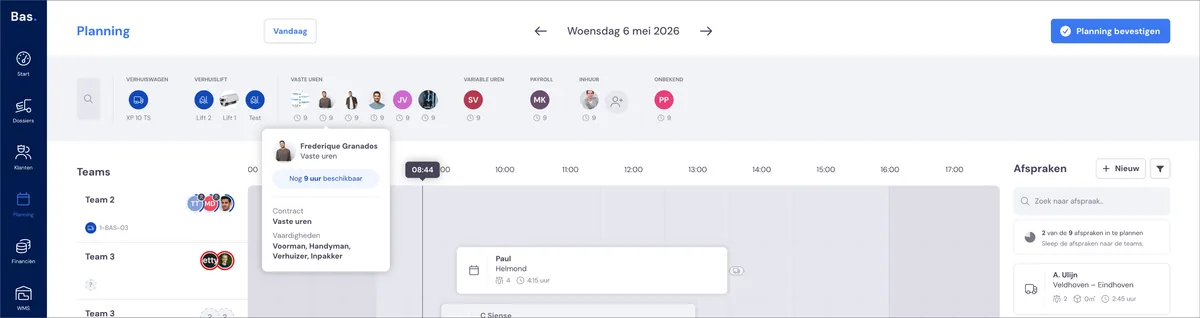
Oben im Bildschirm befindet sich die Ressourcenleiste. Hier finden Sie alle verfügbaren Mitarbeiter und Fahrzeuge für den ausgewählten Tag.
Mitarbeiter sind nach Vertragsart gruppiert:
Fester Vertrag — Mitarbeiter in Festanstellung
Variabel — Mitarbeiter mit einem flexiblen Vertrag
Zeitarbeit — eingemietete Kräfte
Nicht verfügbar — Mitarbeiter, die krank sind, Urlaub haben oder aus einem anderen Grund nicht verfügbar sind
Bei jedem Mitarbeiter sehen Sie die verfügbaren Stunden für diesen Tag. Dies ist die Anzahl der Arbeitsstunden abzüglich eventueller Abwesenheit.
Fahrzeuge stehen links in der Ressourcenleiste, gruppiert nach Typ.
Sie können in der Ressourcenleiste suchen, indem Sie einen Namen eingeben. Mitarbeiter oder Fahrzeuge, die nicht übereinstimmen, werden vorübergehend ausgeblendet.
Mitarbeiter zu einem Team hinzufügen
Ziehen Sie einen Mitarbeiter aus der Ressourcenleiste in ein Team. Der Mitarbeiter verschwindet aus der Ressourcenleiste und erscheint im Team.
Beim Ziehen wählen Sie eine Rolle für den Mitarbeiter: Vorarbeiter, Umzugshelfer, Möbelmonteur und so weiter. Welche Rollen verfügbar sind, hängt von der Terminart ab, die mit dem Team verknüpft ist. Bei einem Besichtigungstermin ist das zum Beispiel ein Umzugsberater.
Zusatzeinsatz und Teammitglied
Einen Mitarbeiter können Sie auf zwei Arten einsetzen:
Zusatzeinsatz — der Mitarbeiter ist mit einem bestimmten Termin verknüpft. Er hilft nur bei diesem einen Auftrag und gehört ansonsten nicht fest zum Team.
Teammitglied — der Mitarbeiter gehört fest zum Team und arbeitet an allen Aufträgen dieses Teams an diesem Tag mit.
Ziehen Sie einen Mitarbeiter, der unter 'Nicht verfügbar' steht, in ein Team, erhalten Sie eine Warnung. Sie können den Mitarbeiter dennoch einplanen — die Planung blockiert nicht.
Mitarbeiter aus einem Team entfernen
Ziehen Sie einen Mitarbeiter aus dem Team zurück in die Ressourcenleiste. Der Mitarbeiter erscheint wieder in der richtigen Gruppe in der Ressourcenleiste.
Fahrzeuge zu einem Team hinzufügen
Ziehen Sie ein Fahrzeug aus der Ressourcenleiste in ein Team. Jedes Team hat Platz für maximal zwei Fahrzeuge:
1 Umzugswagen (oder Transporter, LKW usw.)
Optional 1 Möbellift oder Anhänger
Ein Fahrzeug ist immer mit dem Team verknüpft, nicht mit einem Termin. Verschieben Sie einen Termin zu einem anderen Team, geht das Fahrzeug nicht mit.
Fahrzeuge aus einem Team entfernen
Ziehen Sie ein Fahrzeug aus dem Team zurück in die Ressourcenleiste. Das Fahrzeug wird von allen Terminen dieses Teams gelöst.
Rollen und Rollenbedarf
Jeder Termin hat einen Rollenbedarf: Welche Rollen werden benötigt, um den Auftrag auszuführen? Denken Sie an einen Vorarbeiter, Umzugshelfer, einen Möbelmonteur oder einen Einpacker. Wenn Sie einen Termin mit einem Team verknüpfen, sehen Sie beim Team, welche Rollen noch besetzt werden müssen.
Der Rollenbedarf wird automatisch auf Basis der Termine berechnet, die mit dem Team verknüpft sind. Hat ein Team mehrere Termine, die nicht gleichzeitig stattfinden, zeigt das Team die maximale Anzahl an Rollen, die zu irgendeinem Zeitpunkt benötigt wird.
Der Auslastungskreis
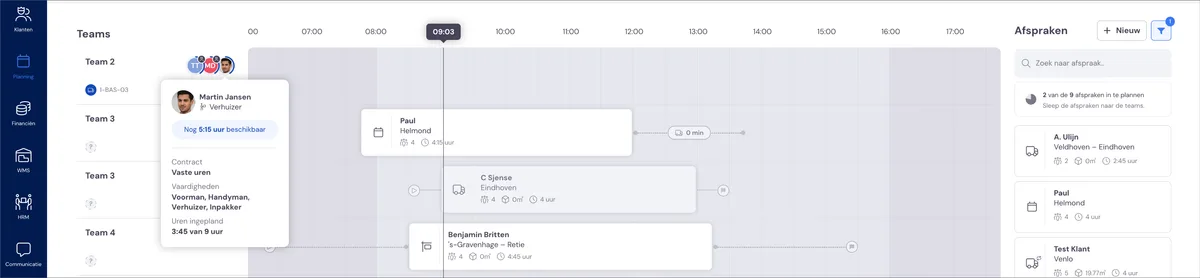
Bei jedem Mitarbeiter in einem Team sehen Sie einen farbigen Kreis um das Foto. Dieser zeigt, wie viele der verfügbaren Stunden dieses Mitarbeiters bereits eingeplant sind:
Blau — der Mitarbeiter hat noch Platz in der Planung
Grün — der Mitarbeiter ist für den Tag gut ausgelastet
Rot — der Mitarbeiter ist über die verfügbaren Stunden hinaus eingeplant
Der Kreis wird bei jeder Änderung sofort aktualisiert: wenn Sie einen Termin hinzufügen, verschieben oder die Zeiten anpassen. So sehen Sie immer, ob ein Mitarbeiter zu viel oder zu wenig eingeplant ist.
Die Planung blockiert nicht bei einem roten Kreis — Sie entscheiden immer selbst, ob die Besetzung passt.
Mehr lesen
Mehr über die neue Planung: