
Ihre Planung wird automatisch gespeichert
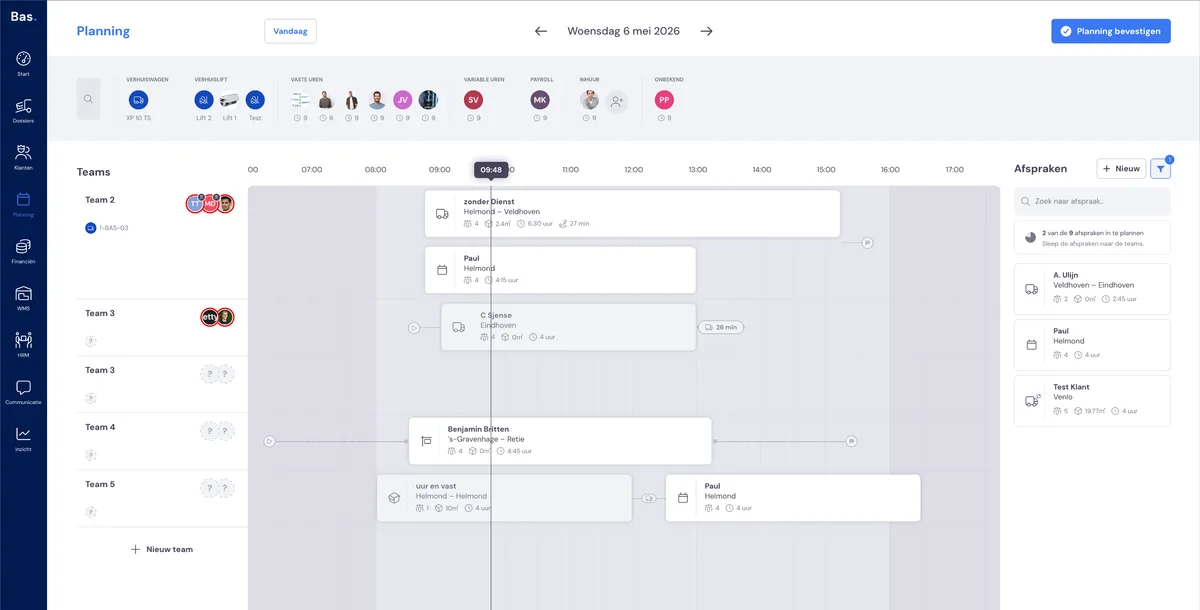
In der neuen Planung müssen Sie nichts mehr speichern. Alles, was Sie tun — Teams zusammenstellen, Termine einplanen, Zeiten anpassen — wird automatisch und kontinuierlich gespeichert. Sie sehen kurz Wird gespeichert… und danach Gespeichert. Es gibt also keine Speichern-Schaltfläche.
Wichtig: Automatisches Speichern bedeutet nicht, dass Mitarbeiter und Kunden Ihre Änderungen sofort sehen. Sie können in Ruhe Ihre gesamte Planung aufbauen. Erst wenn Sie einen Tag veröffentlichen, wird die Planung für Ihre Mitarbeiter sichtbar und gehen die Kunden-E-Mails hinaus.
Tag veröffentlichen
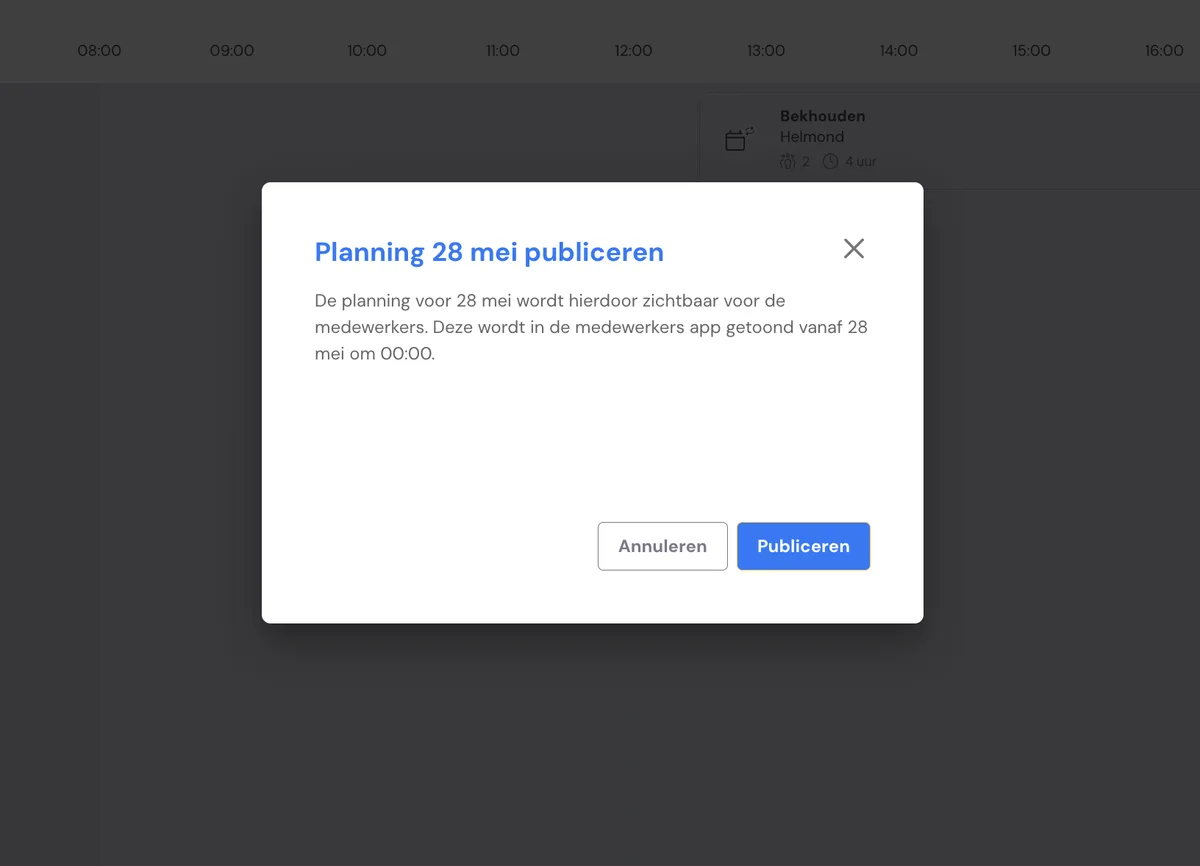
Oben rechts in der Planung befindet sich die Schaltfläche Tag veröffentlichen. Solange Sie nicht veröffentlichen, bleibt Ihre Arbeit nur für Sie und Ihre Mitplaner sichtbar. Erst nach dem Veröffentlichen:
sehen Ihre Mitarbeiter die Planung in ihrer App;
gehen die Kunden-E-Mails hinaus, die Sie angehakt haben.
So bestimmen Sie selbst den Zeitpunkt, an dem ein Tag endgültig ist — zum Beispiel erst, wenn Sie den ganzen Tag fertig geplant haben.
Was die Veröffentlichungsübersicht zeigt
Wenn Sie auf Tag veröffentlichen klicken, erscheint zuerst eine Übersicht, damit Sie genau sehen, was passieren wird. Die Übersicht zeigt:
die neuen Termine, die Sie eingeplant haben;
die verschobenen Termine, deren Zeit Sie geändert haben;
wie viele Kundennachrichten zum Versand bereitstehen.
So prüfen Sie in Ruhe, ob alles stimmt, bevor die Planung nach außen geht.
Selbst bestimmen, welche E-Mails der Kunde erhält
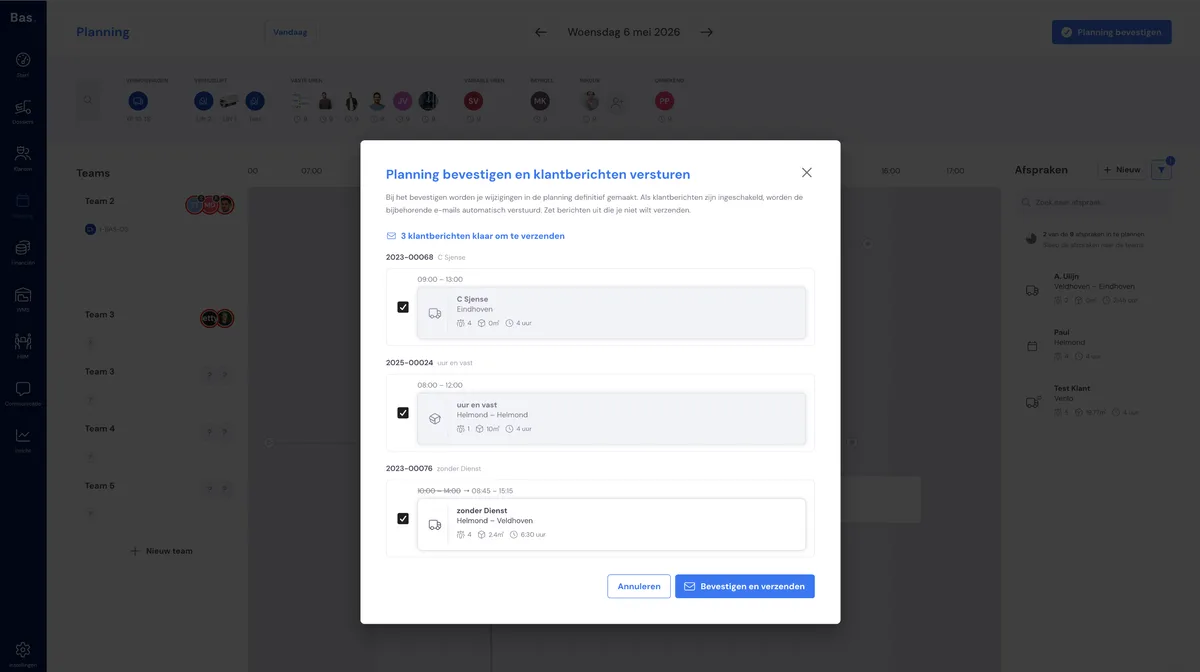
In der Veröffentlichungsübersicht wählen Sie pro E-Mail, ob Sie diese versenden oder nicht. E-Mails werden bereitgestellt, wenn:
Sie einen neuen Termin eingeplant haben;
Sie die Zeit eines Termins geändert haben.
Es wird keine E-Mail bereitgestellt, wenn Sie nur das Team ändern — davon merkt der Kunde nichts.
Beispiele, wann das praktisch ist:
Sie verschieben einen Termin, um Ihre Planung zu optimieren, aber die Zeit für den Kunden ändert sich nicht — dann muss der Kunde keine E-Mail erhalten.
Sie hatten bereits telefonischen Kontakt mit einem Kunden über eine Änderung — eine zusätzliche E-Mail ist dann überflüssig.
Nicht veröffentlichte Änderungen
Solange es noch Änderungen gibt, die Sie noch nicht veröffentlicht haben, sehen Sie den Hinweis Nicht veröffentlichte Änderungen. Das ist Ihre Erinnerung: Ihre Arbeit ist zwar automatisch gespeichert, aber Ihre Mitarbeiter und Kunden sehen sie erst, nachdem Sie den Tag veröffentlichen.
Der Hinweis verschwindet, sobald Sie den Tag veröffentlicht haben und keine offenen Änderungen mehr vorhanden sind.
Arbeiten Sie mit mehreren Planern
Arbeitet ein Kollege zur gleichen Zeit am selben Tag, erhalten Sie eine Konfliktwarnung. So verhindern Sie, dass Sie versehentlich gegenseitig Ihre Arbeit überschreiben. Stimmen Sie in dem Fall kurz ab, wer den Tag fertigstellt und veröffentlicht.
Mehr lesen
Mehr über die neue Planung: