
Das Terminpanel
Auf der rechten Seite der Planung finden Sie das Terminpanel. Hier stehen alle Termine, die für den ausgewählten Tag noch eingeplant werden müssen.
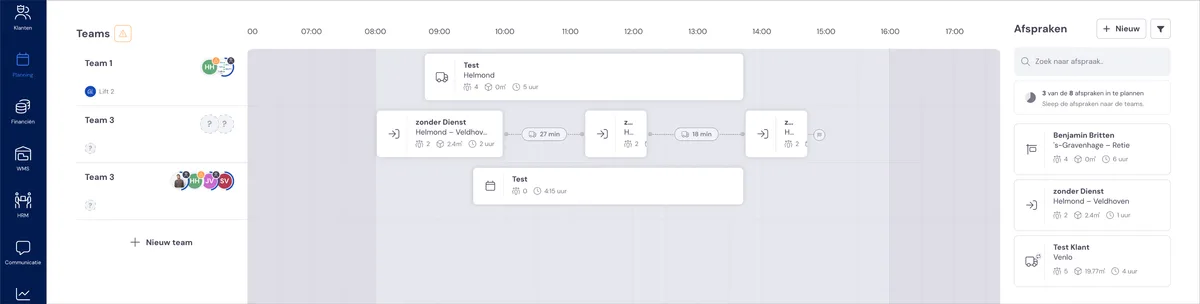
Pro Termin sehen Sie:
Den Kundennamen
Die Lade- und/oder Entladeadresse
Die Terminart (Umzug, Kartons liefern usw.)
Wie viele Mitarbeiter benötigt werden
Die Anzahl Kubikmeter
Ob der Termin bereits bestätigt ist
Oben im Panel sehen Sie, wie viele Termine noch eingeplant werden müssen. Diese Anzahl wird aktualisiert, sobald Sie einen Termin auf die Zeitachse ziehen.
Suchen und Filtern
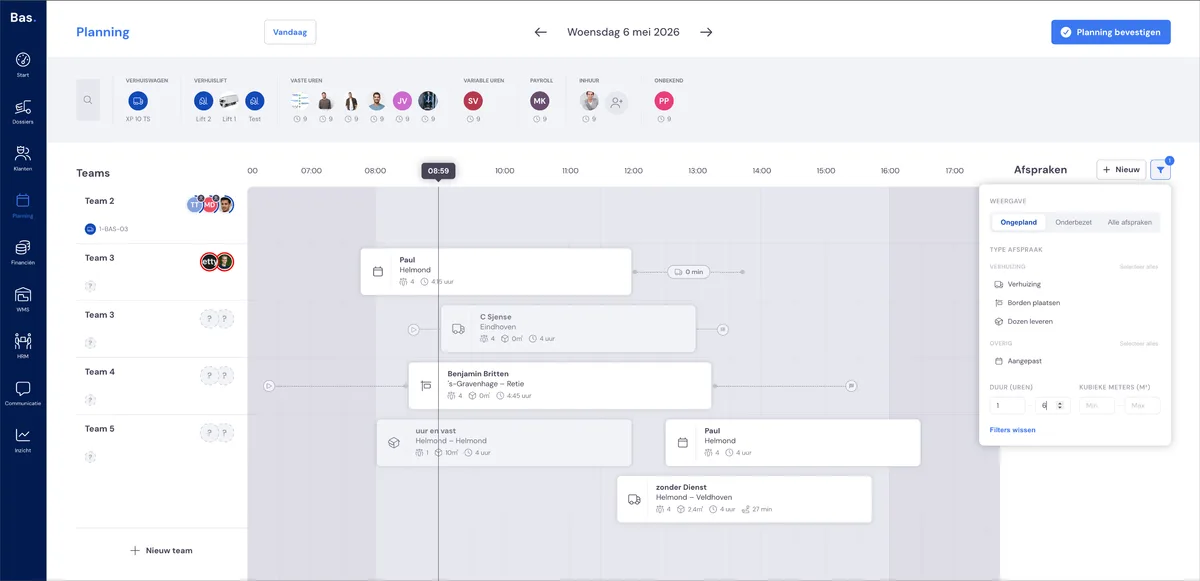
Haben Sie viele Termine an einem Tag? Nutzen Sie dann die Such- und Filterfunktion oben im Terminpanel.
Suchen — geben Sie einen Kundennamen, eine Vorgangsnummer, einen Ort oder eine Terminart ein. Nur übereinstimmende Termine werden angezeigt.
Filtern — filtern Sie nach Terminart, zum Beispiel nur Umzüge oder nur Kartons liefern. Sie können Suchen und Filtern kombinieren.
Wenn Sie einen Termin auf die Zeitachse ziehen, während ein Filter aktiv ist, bleibt der Filter bestehen. So können Sie schnell mehrere Termine derselben Art einplanen.
Einen Termin einplanen
Ziehen Sie einen Termin aus dem Terminpanel auf die Zeitachse eines Teams. Der Termin erscheint als Block auf der Zeitachse auf Basis der geplanten Start- und Endzeit.
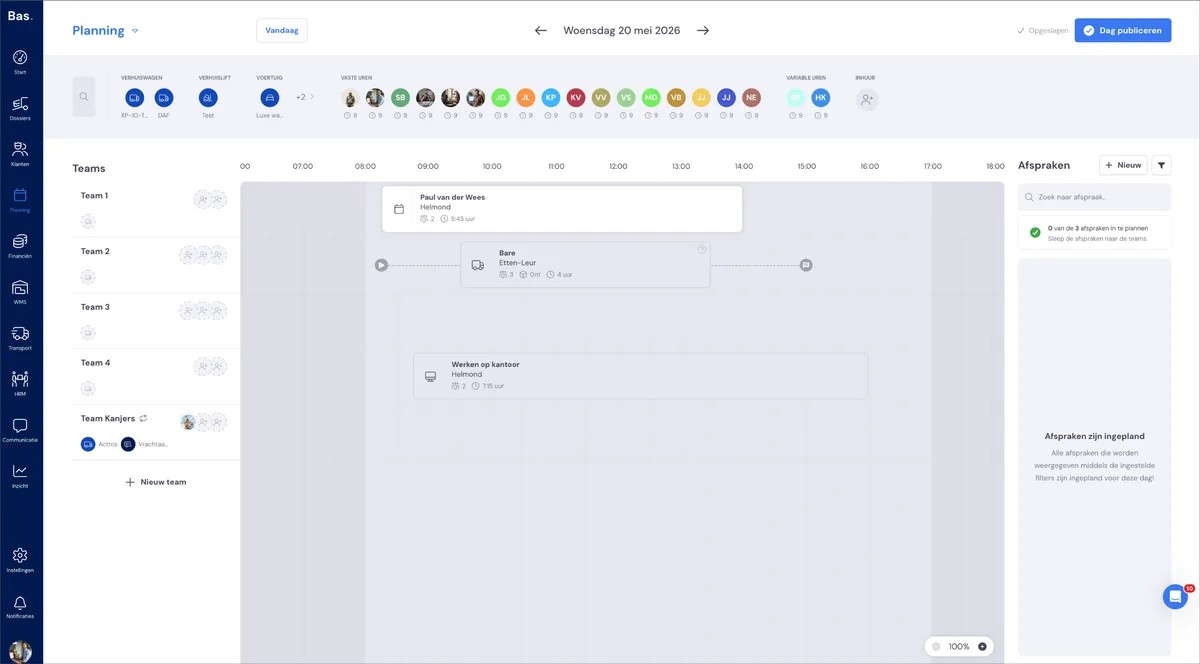
Sobald Sie den Termin loslassen:
Der Termin verschwindet aus dem Terminpanel
Der Zähler oben im Panel wird aktualisiert
Der Rollenbedarf des Teams wird neu berechnet — Sie sehen sofort, welche Rollen noch benötigt werden
Die Fahrzeiten werden neu berechnet
Sie sehen, dass sich der Termin noch im Entwurf befindet: Der Termin ist transparent und die Umrandung ist gestrichelt. Der Termin bleibt ein Entwurf, bis Sie die Planung für diesen Tag veröffentlichen.
Wiederkehrende Termine einplanen
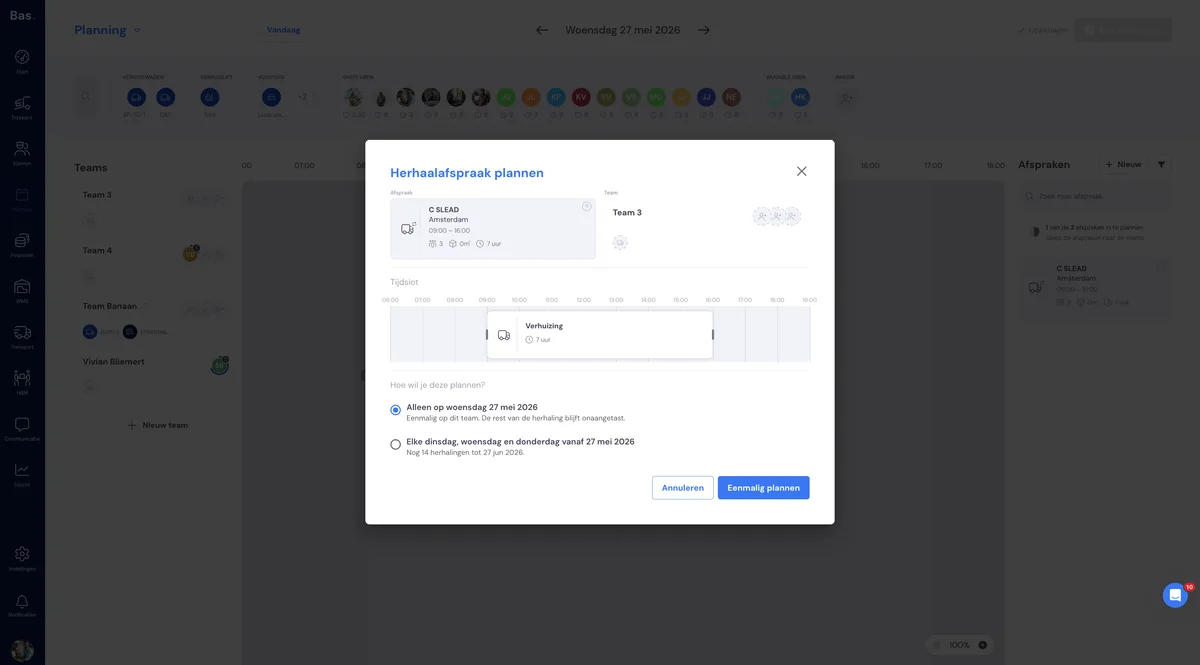
Manche Termine kehren nach einem festen Wiederholungsmuster zurück, zum Beispiel jede Woche am selben Tag. Wenn Sie einen solchen wiederkehrenden Termin aus dem Terminpanel auf ein Team ziehen, fragt die Planung zuerst, wie Sie diesen einplanen möchten.
Sie erhalten das Fenster Wie möchten Sie diesen planen? mit zwei Auswahlmöglichkeiten:
Nur am {datum} — der Termin wird nur für diesen einen Tag auf dieses Team gesetzt. Der Rest des Wiederholungsmusters bleibt unberührt.
Jeden {weekdag} ab {datum} — der Termin wird ab diesem Datum bei jeder Wiederholung auf dieses Team gesetzt.
Entscheiden Sie sich für nur einen Tag, können Sie pro Tag eine andere Wahl treffen, ohne dass dies die anderen Tage beeinflusst.
Zusatzeinsatz und Teammitglied
Sie können einen Mitarbeiter auf zwei Arten einsetzen, und der Unterschied ist wichtig:
Zusatzeinsatz — ein Mitarbeiter, den Sie mit einem bestimmten Termin verknüpfen. Diese Person hilft nur bei diesem Termin, nicht beim Rest des Teams an diesem Tag.
Teammitglied — ein Mitarbeiter, der fest zu einem Team gehört. Diese Person arbeitet an allen Terminen mit, die für dieses Team geplant sind.
Sie können auch ein zusätzliches Team mit einem Termin verknüpfen, zum Beispiel wenn für einen Auftrag mehr Personen oder eine zweite Kolonne benötigt werden. Wie Sie das tun, lesen Sie im Artikel Zeitachse.
Einen Termin zurücksetzen
Möchten Sie einen Termin doch nicht bei diesem Team? Ziehen Sie den Termin dann von der Zeitachse zurück in das Terminpanel. Alle Verknüpfungen mit dem Team werden gelöst — die Mitarbeiter und das Fahrzeug bleiben beim Team.
Einen Termin zu einem anderen Team verschieben
Sie können einen Termin auch von einem Team zu einem anderen verschieben, indem Sie den Termin auf der Zeitachse auf ein anderes Team ziehen. Die Mitarbeiter des ursprünglichen Teams werden dann vom Termin gelöst.
Achtung bei einem wiederkehrenden Termin: Wenn Sie einen wiederkehrenden Termin auf der Tafel verschieben oder zu einem anderen Team verschieben, gilt diese Änderung standardmäßig nur für diesen einen Tag. Der Rest der Serie bleibt einfach so bestehen, wie sie war.
Einen neuen Termin anlegen
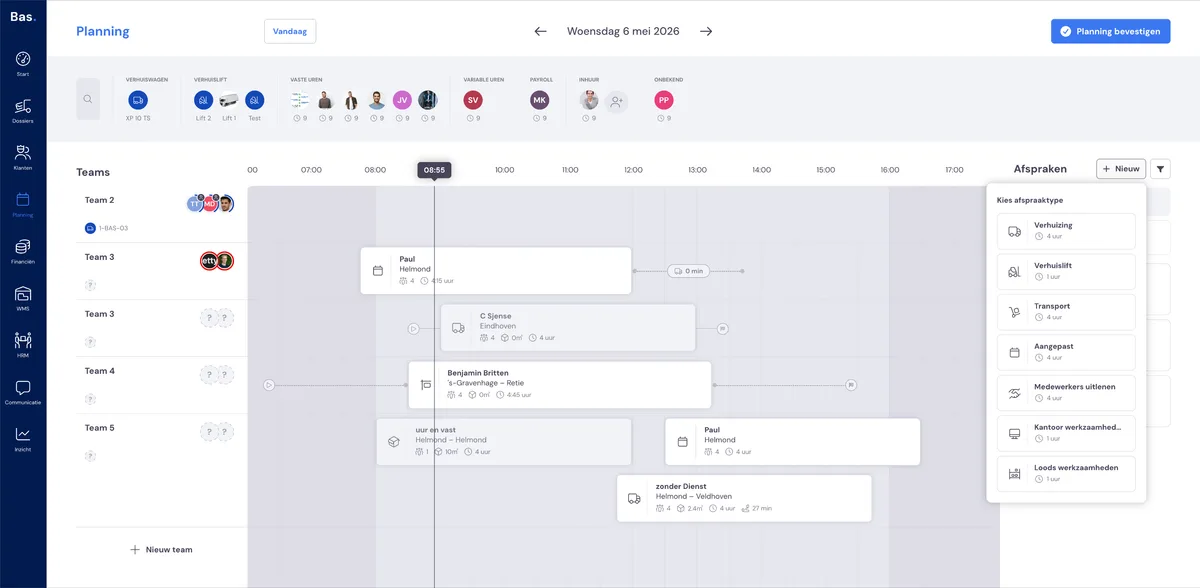
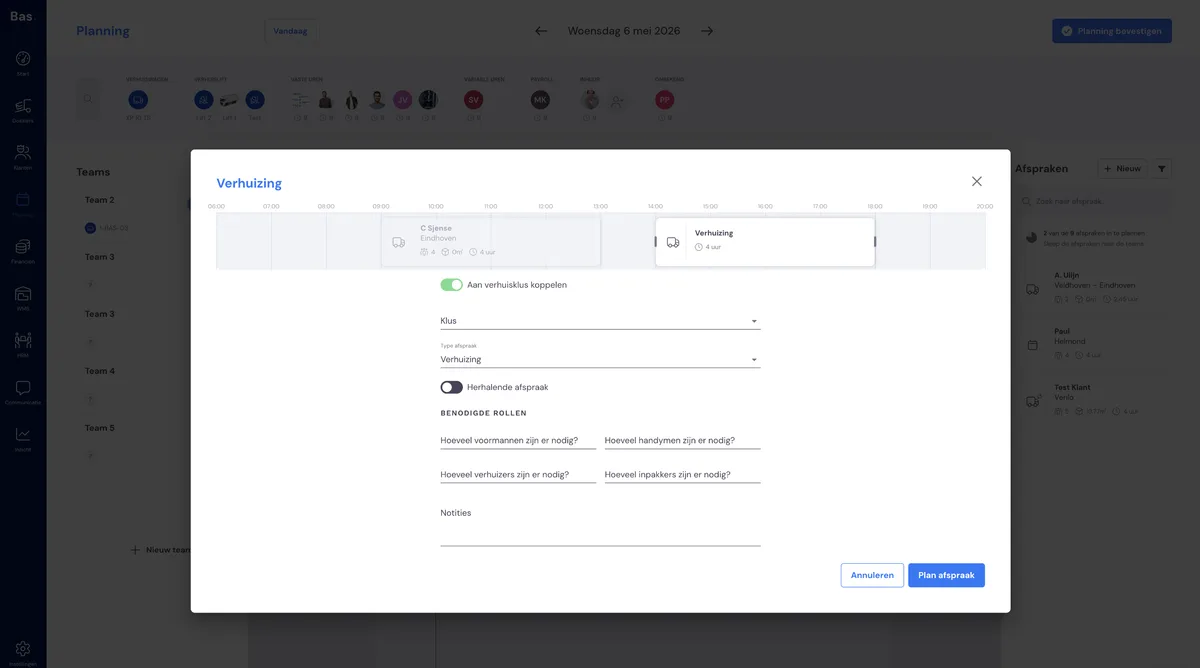
Möchten Sie einen Termin anlegen, der noch nicht im Terminpanel steht? Klicken Sie auf + Neu im Terminpanel. Das bekannte Formular zum Anlegen eines Termins erscheint. Nach dem Anlegen steht der Termin im Panel und Sie können ihn auf die Zeitachse ziehen.
Mehr lesen
Mehr über die neue Planung: