
Pourquoi un nouveau planning ?
Avec le planning rénové, vous travaillez plus vite et avec plus de clarté que jamais. Grâce à la nouvelle mise en page, vous avez immédiatement une meilleure vue d'ensemble du planning, vous pouvez déplacer plus facilement les éléments pour une occupation optimale, vous voyez directement les temps de trajet et vous planifiez désormais avec des équipes. La planification devient ainsi non seulement plus claire, mais aussi nettement plus efficace.
Sur cette page, nous expliquons ce qui est nouveau et comment l'écran est structuré. Dans les autres articles de cette section, vous découvrez le fonctionnement de chaque élément.
Qu'est-ce qui a changé ?
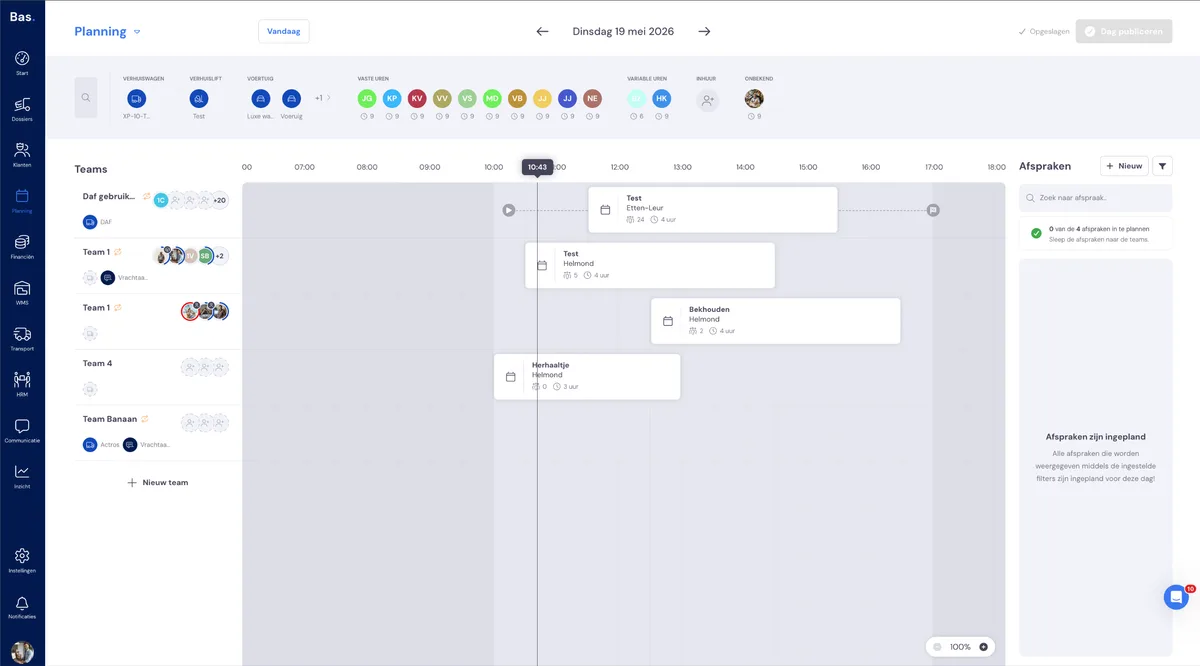
Vous planifiez toujours par glisser-déposer — cela fonctionne comme vous en avez l'habitude. Ce qui a changé, c'est la manière dont votre planning est organisé, les informations que vous avez directement sous les yeux et le contrôle que vous avez sur le moment où le planning est transmis à vos collaborateurs et à vos clients.
Des équipes au lieu d'une affectation individuelle
Dans le planning actuel, vous affectez les collaborateurs et les véhicules par rendez-vous. Dans le nouveau planning, vous composez d'abord des équipes. Une équipe se compose de collaborateurs, d'un véhicule et éventuellement d'une remorque.
Vous associez ensuite les rendez-vous à une équipe. L'avantage : vous constituez vos équipes une seule fois et vous planifiez avec elles toute la journée.
Ligne du temps horizontale
Le planning actuel affiche la journée sous forme de grille verticale avec les heures de haut en bas. Le nouveau planning inverse ce principe : les équipes sont à gauche et le temps s'écoule de gauche à droite. Vous voyez ainsi, par équipe, ce qui est planifié ce jour-là et dans quel ordre, vous pouvez voir plusieurs rendez-vous à la suite, vous voyez les temps de trajet et vous savez ainsi précisément si votre journée est bien planifiée et si vos collaborateurs sont utilisés efficacement.
Panneau des rendez-vous
Les rendez-vous qui doivent encore être planifiés se trouvent dans un panneau séparé à droite. Vous les faites glisser de là vers la ligne du temps d'une équipe. Dans le planning actuel, les rendez-vous figurent déjà dans la grille.
Cercle d'occupation par collaborateur
Pour chaque collaborateur d'une équipe, vous voyez un cercle coloré autour de la photo. Celui-ci indique quelle part des heures disponibles de ce collaborateur est déjà planifiée :
Bleu — le collaborateur a encore de la marge dans le planning
Vert — le collaborateur est bien occupé pour la journée
Rouge — le collaborateur est planifié au-delà de ses heures disponibles
Le cercle est mis à jour immédiatement à chaque modification. Vous voyez ainsi d'un coup d'œil si vous planifiez un collaborateur trop ou trop peu. Le planning ne se bloque pas en cas de rouge — comme aujourd'hui, c'est toujours vous qui décidez si l'occupation convient.
Les temps de trajet sont calculés automatiquement
Dans le nouveau planning, les temps de trajet sont calculés automatiquement et affichés sur la ligne du temps. Si vous planifiez plusieurs rendez-vous à la suite pour une équipe, les temps de trajet sont adaptés à l'itinéraire réel : de l'entrepôt au premier chantier, du premier chantier au deuxième chantier, et du dernier chantier vers l'entrepôt.
Dans le planning actuel, le temps de trajet est calculé par rendez-vous, toujours au départ et à destination de l'entrepôt. Avec plusieurs rendez-vous dans une journée, les temps de trajet ne sont donc pas toujours corrects. Dans le nouveau planning, vous avez toujours les bons temps de trajet sous les yeux.
Des équipes fixes qui reviennent
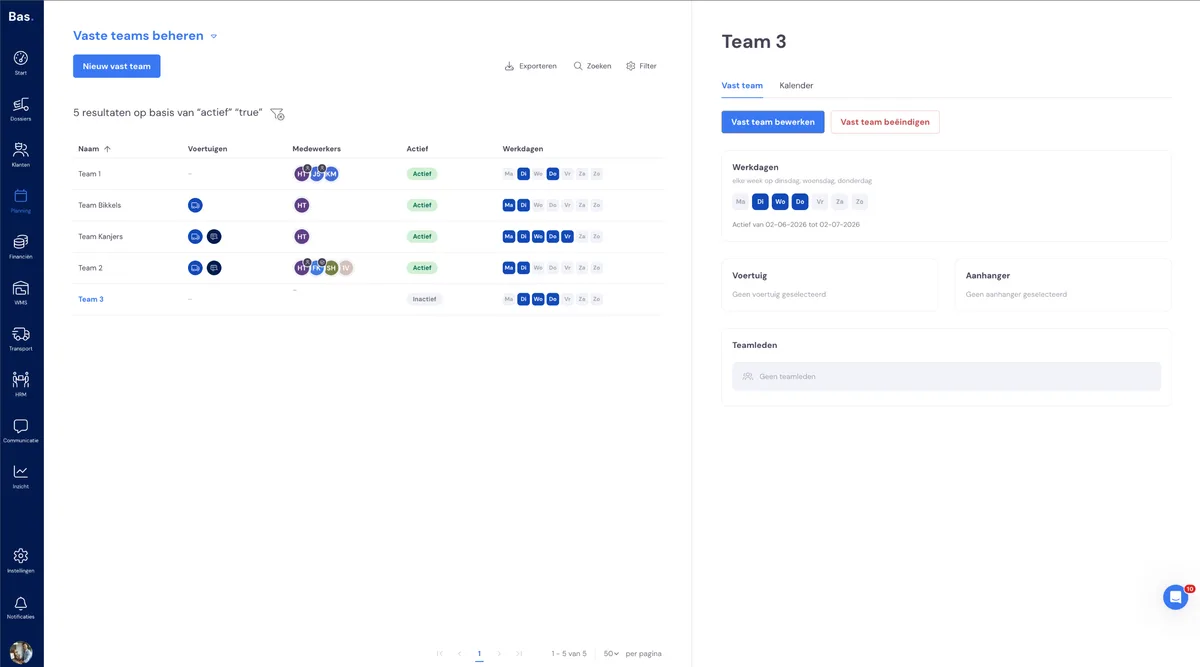
Vous avez des équipes composées chaque semaine des mêmes personnes et du même véhicule ? Configurez-les alors une seule fois comme équipe fixe.
Une équipe fixe revient automatiquement les jours ouvrés que vous définissez, de sorte que vous n'avez pas à la recomposer chaque jour. Sur le tableau, vous retrouvez immédiatement une équipe fixe ; si vous y modifiez quelque chose pour la journée, cela ne vaut que pour ce jour-là. Dans l'article Équipes, véhicules et collaborateurs, vous découvrez comment créer et gérer des équipes fixes.
Rendez-vous récurrents
Certains rendez-vous reviennent selon un schéma fixe, par exemple chaque semaine le même jour. Vous n'avez pas besoin de replanifier ces rendez-vous récurrents à chaque fois. Si vous modifiez un rendez-vous récurrent sur le tableau, seul ce jour-là change par défaut — le reste de la série reste inchangé. Si vous souhaitez modifier toute la série, vous en décidez vous-même. Dans l'article Rendez-vous récurrents, vous découvrez exactement comment cela fonctionne.
Votre planning est enregistré automatiquement
Dans le nouveau planning, vous n'avez plus besoin de cliquer sur un bouton d'enregistrement. Chaque modification que vous effectuez est enregistrée automatiquement. En haut de l'écran, vous voyez le statut : « Enregistrement en cours… » puis « Enregistré ». Vous pouvez donc continuer à travailler tranquillement sans craindre de perdre quoi que ce soit.
Décider vous-même quels e-mails vous envoyez
Dans le planning actuel, des e-mails sont envoyés automatiquement aux clients à chaque modification. Si vous déplacez un rendez-vous ou modifiez un horaire, le client reçoit immédiatement un e-mail — même si vous êtes encore en train de planifier.
Dans le nouveau planning, cela fonctionne différemment. Vous construisez d'abord tout votre planning sans que rien ne soit envoyé. Ce n'est que lorsque vous publiez la journée (voir ci-dessous) que vous obtenez un aperçu de tous les e-mails prêts à être envoyés. Des e-mails sont préparés pour les nouveaux rendez-vous et les horaires modifiés — pas pour les changements d'équipe. Pour chaque e-mail, vous choisissez de l'envoyer ou non. Vous évitez ainsi que les clients reçoivent des messages inutiles pendant que vous êtes encore en train de planifier, et vous gardez un contrôle total sur la communication avec votre client.
Publier le planning
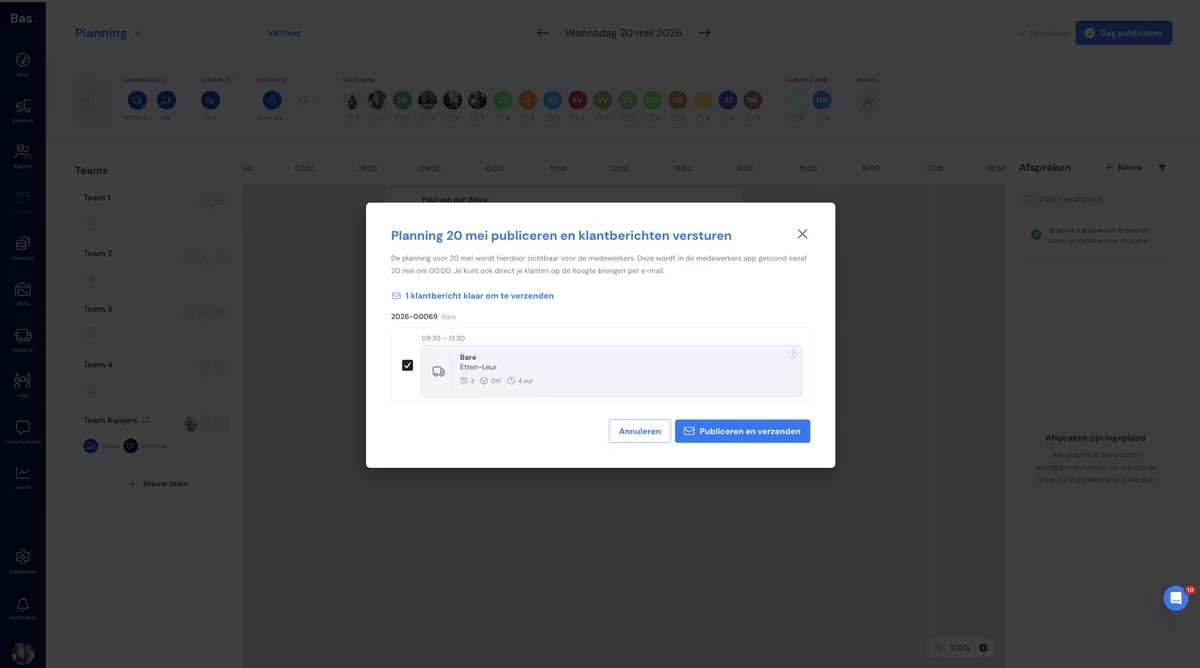
Le bouton « Publier la journée » en haut à droite et l'aperçu de publication avec les e-mails. Créer une nouvelle capture d'écran et la placer ici avant publication.
Comme votre planning est enregistré automatiquement mais n'est pas encore transmis immédiatement, il existe une étape distincte : Publier la journée. Avec le bouton en haut à droite, vous publiez la journée. Vous voyez d'abord un aperçu des rendez-vous nouveaux et déplacés et du nombre de messages clients prêts à être envoyés. Ce n'est qu'après la publication que vos collaborateurs voient le planning dans leur application et que les e-mails choisis sont envoyés au client.
Tant qu'il reste des modifications non publiées, une notification vous l'indique. Si un collègue travaille en même temps sur la même journée, vous recevez un avertissement afin de ne pas écraser le travail l'un de l'autre. Dans l'article Confirmer le planning et envoyer les e-mails, vous en apprenez davantage à ce sujet.
Équipe supplémentaire sur un rendez-vous
Vous avez besoin de l'aide d'une autre équipe pour un grand chantier ? Maintenez la touche Maj enfoncée et faites glisser le rendez-vous vers une autre équipe. Cette équipe est alors associée au rendez-vous comme équipe supplémentaire, au lieu que le rendez-vous soit déplacé. Vous travaillez ainsi avec plusieurs équipes sur le même chantier.
L'écran en quatre parties
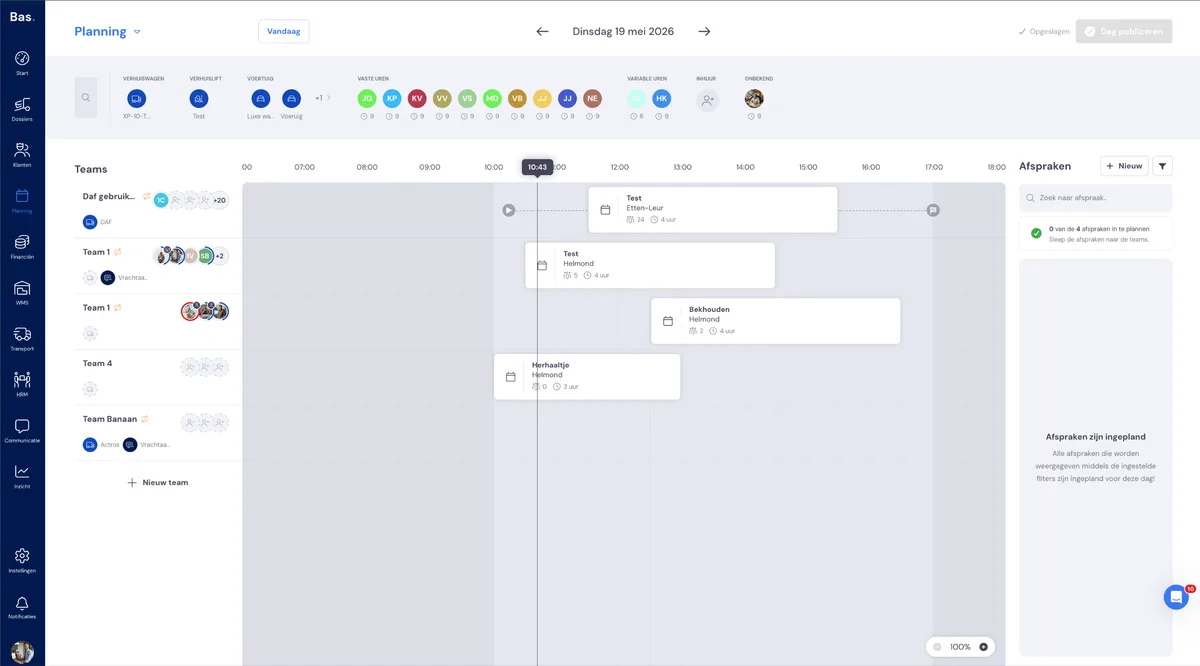
Le nouveau planning affiche une journée à la fois. Si vous avez configuré des équipes fixes, elles sont déjà prêtes pour ce jour-là. Pour le reste, vous composez des équipes du jour. Si vous allez sur un jour sans équipes fixes et sans planning, vous commencez avec des équipes vides.
1. Collaborateurs et véhicules (en haut)
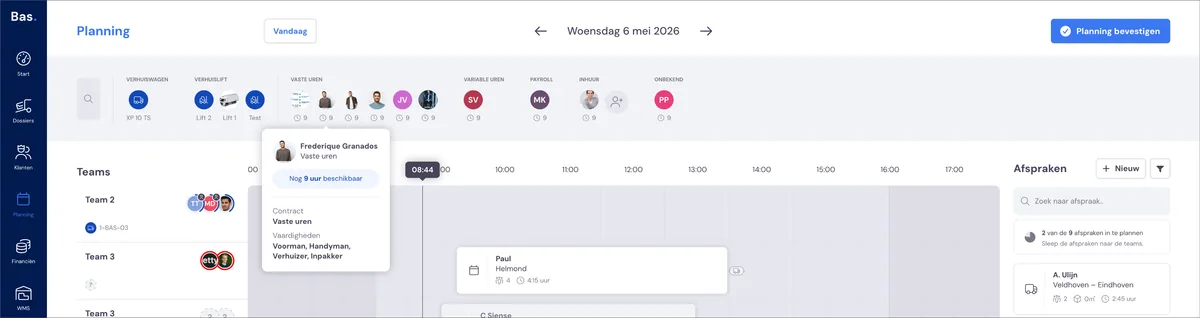
Tous les collaborateurs et véhicules disponibles pour la journée. Les collaborateurs sont regroupés : contrat fixe, variable et intérim. Les véhicules sont à gauche. Pour chaque collaborateur, vous voyez les heures disponibles. Les collaborateurs malades ou en congé figurent sous « Non disponible ». Dès que vous faites glisser quelqu'un vers une équipe, cette personne disparaît de la barre. Vous voyez ainsi toujours qui est encore disponible.
2. Équipes et ligne du temps (au centre)
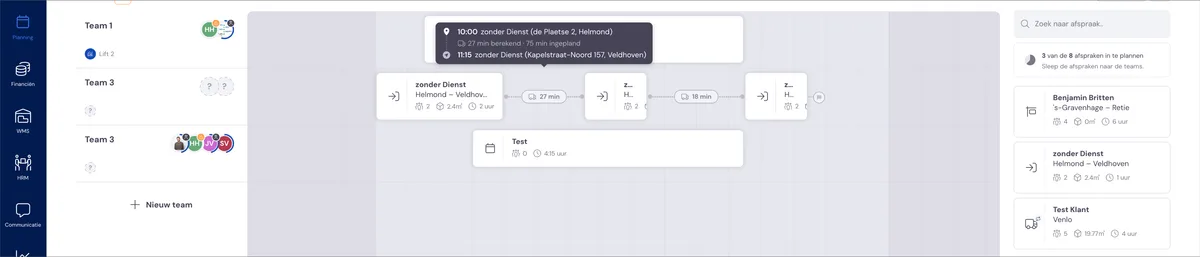
Les équipes sont à gauche, la ligne du temps s'étend au centre. Vous faites glisser les rendez-vous depuis le panneau des rendez-vous vers la ligne du temps d'une équipe. Pour chaque collaborateur de l'équipe, vous voyez le cercle d'occupation. Les temps de trajet sont affichés automatiquement entre les rendez-vous.
3. Panneau des rendez-vous (à droite)
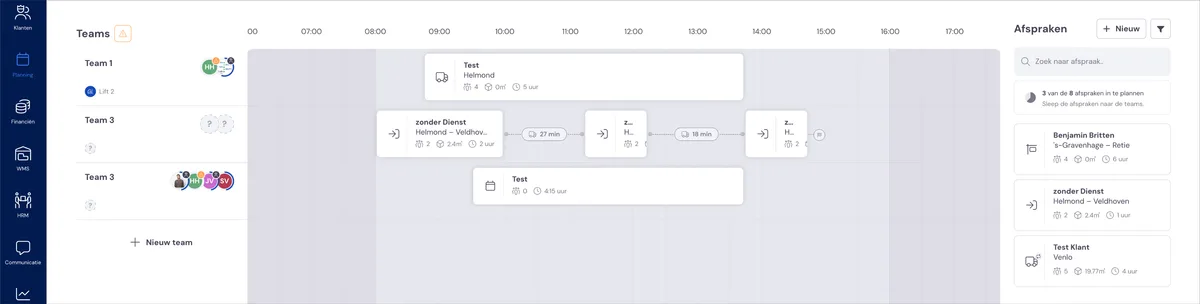
Tous les rendez-vous qui doivent encore être planifiés. Pour chaque rendez-vous, vous voyez le nom du client, l'adresse, le type de rendez-vous et le nombre de collaborateurs nécessaires. Vous pouvez rechercher et filtrer. Dès que vous faites glisser un rendez-vous vers la ligne du temps, il disparaît du panneau. Si vous faites glisser un rendez-vous vers le panneau, il redevient non planifié.
4. Écran de détail (à droite)
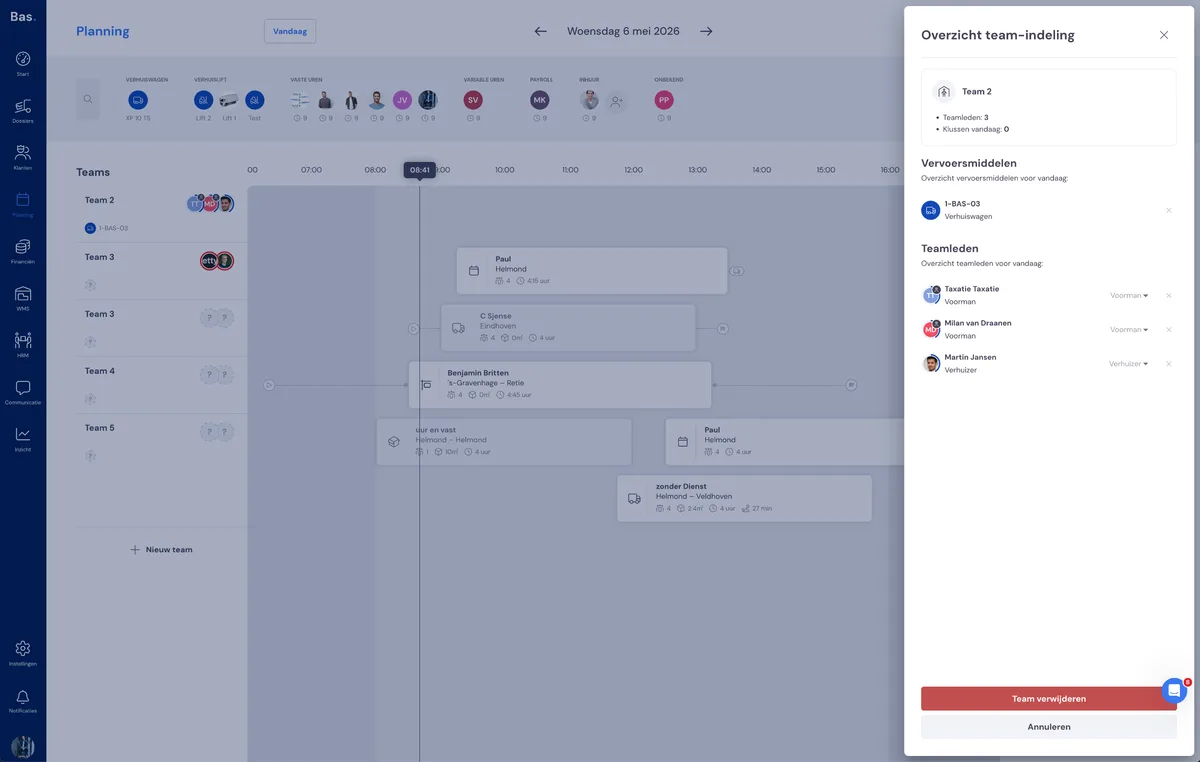
Cliquez sur une équipe ou sur un rendez-vous dans la ligne du temps pour ouvrir l'écran de détail. Vous y voyez toutes les informations sur l'équipe (qui est affecté, quel rôle, etc.) ou sur le rendez-vous (description, dates, etc.). Vos modifications dans l'écran de détail sont enregistrées automatiquement.
En savoir plus
Plus d'informations sur le nouveau planning :