
Travailler avec des équipes
Dans le nouveau planning, vous travaillez avec des équipes. Une équipe est un groupe de collaborateurs avec un véhicule qui réalisent ensemble les chantiers de la journée.
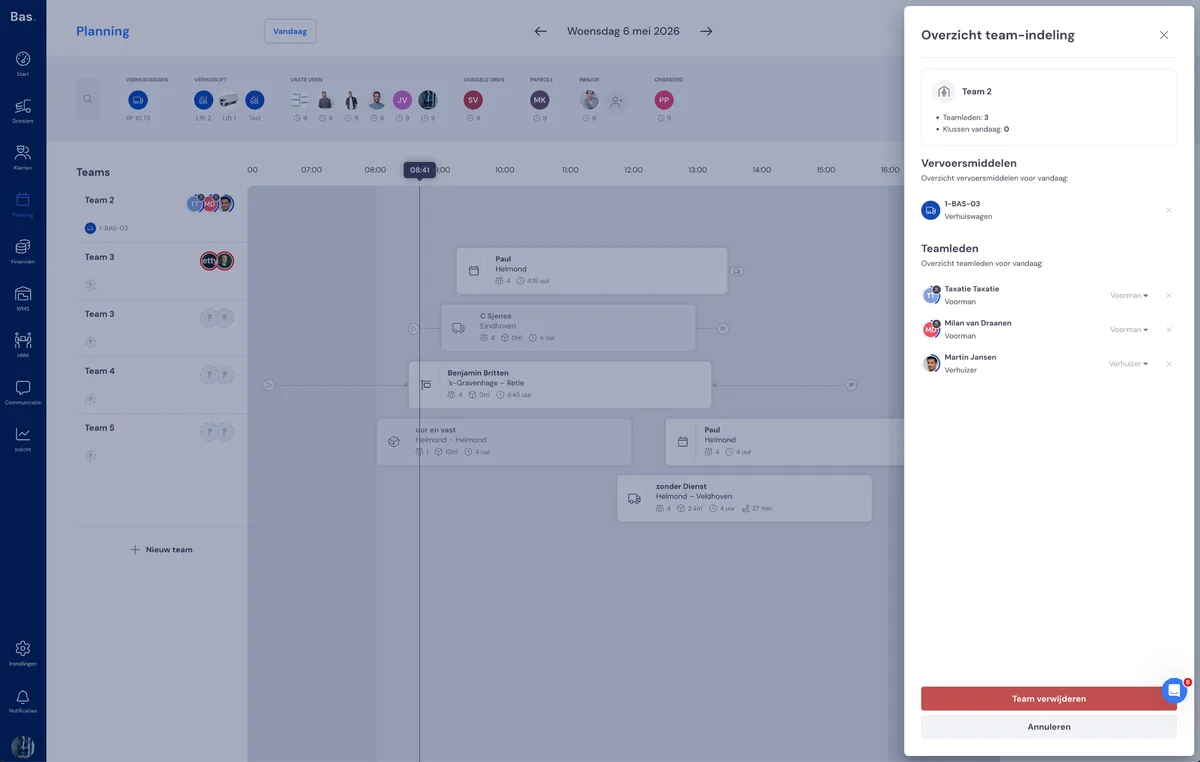
Il existe deux types d'équipes :
Équipes du jour — des équipes que vous composez vous-même chaque jour. Elles reçoivent automatiquement un nom : Équipe 1, Équipe 2, et ainsi de suite. Le lendemain, vous recommencez avec un planning vierge.
Équipes fixes — des équipes qui reviennent selon un schéma fixe les jours ouvrés que vous avez définis. Vous ne recomposez pas une équipe fixe chaque jour ; elle est déjà là.
Vous pouvez créer autant d'équipes que nécessaire.
Créer une équipe
Cliquez sur le bouton « + nouvelle équipe » pour ajouter une nouvelle équipe. Une équipe vide apparaît, vers laquelle vous pouvez faire glisser des collaborateurs et un véhicule.
Supprimer une équipe
Supprimer une équipe n'est possible que si aucun rendez-vous n'y est associé. Des rendez-vous sont encore planifiés pour l'équipe ? Faites-les d'abord glisser vers le panneau des rendez-vous ou vers une autre équipe.
Équipes fixes
Une équipe fixe est une équipe qui revient systématiquement les jours ouvrés que vous avez définis. Vous n'avez pas besoin de la reconstituer chaque jour.
Une équipe fixe dispose de sa propre page de gestion. Vous y gérez la composition, les jours ouvrés et le véhicule.
Vous créez une équipe fixe via un assistant qui vous guide pas à pas dans les paramètres.
L'équipe apparaît automatiquement les jours ouvrés que vous avez définis.
Si vous modifiez quelque chose sur le tableau pour une équipe fixe — par exemple ajouter ou retirer un collaborateur — le message suivant s'affiche : « Ceci est une équipe fixe. Vous ne modifiez l'équipe que pour aujourd'hui. » Avec le lien « Gérer l'équipe fixe », vous accédez à la page de gestion pour les modifications structurelles qui s'appliquent à tous les jours ouvrés.
Vous trouvez une explication détaillée sur la création et la gestion des équipes fixes dans l'article séparé Équipes fixes.
Collaborateurs et véhicules
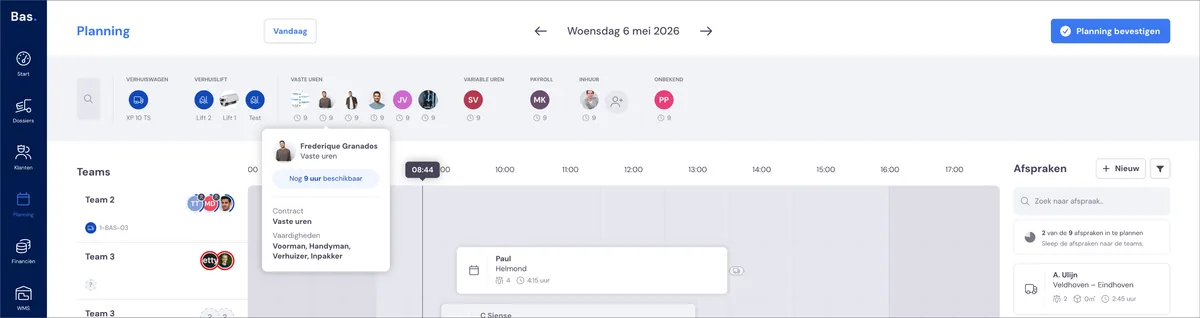
En haut de l'écran se trouve la barre des ressources. Vous y trouvez tous les collaborateurs et véhicules disponibles pour le jour sélectionné.
Les collaborateurs sont regroupés par type de contrat :
Contrat fixe — collaborateurs en contrat permanent
Variable — collaborateurs avec un contrat flexible
Intérim — personnel intérimaire
Non disponible — collaborateurs malades, en congé ou indisponibles pour une autre raison
Pour chaque collaborateur, vous voyez les heures disponibles pour ce jour-là. Il s'agit du nombre d'heures de travail moins les éventuelles absences.
Les véhicules se trouvent à gauche dans la barre des ressources, regroupés par type.
Vous pouvez effectuer une recherche dans la barre des ressources en saisissant un nom. Les collaborateurs ou véhicules qui ne correspondent pas sont temporairement masqués.
Ajouter des collaborateurs à une équipe
Faites glisser un collaborateur depuis la barre des ressources vers une équipe. Le collaborateur disparaît de la barre des ressources et apparaît dans l'équipe.
Lors du glissement, vous choisissez un rôle pour le collaborateur : chef d'équipe, déménageur, homme à tout faire, et ainsi de suite. Les rôles disponibles dépendent du type de rendez-vous associé à l'équipe. Pour un rendez-vous de visite technique, il s'agit par exemple d'un conseiller déménagement.
Renfort ponctuel et membre d'équipe
Vous pouvez affecter un collaborateur au travail de deux manières :
Renfort ponctuel — le collaborateur est associé à un rendez-vous spécifique. Il aide uniquement sur ce chantier et ne fait pas partie intégrante de l'équipe.
Membre d'équipe — le collaborateur fait partie intégrante de l'équipe et participe à tous les chantiers de cette équipe pour ce jour-là.
Si vous faites glisser vers une équipe un collaborateur figurant sous « Non disponible », vous recevez un avertissement. Vous pouvez tout de même planifier le collaborateur — le planning ne se bloque pas.
Retirer des collaborateurs d'une équipe
Faites glisser un collaborateur depuis l'équipe vers la barre des ressources. Le collaborateur réapparaît dans le groupe approprié de la barre des ressources.
Ajouter des véhicules à une équipe
Faites glisser un véhicule depuis la barre des ressources vers une équipe. Chaque équipe peut accueillir au maximum deux véhicules :
1 camion de déménagement (ou fourgonnette, camion, etc.)
En option, 1 monte-meuble ou remorque
Un véhicule est toujours associé à l'équipe, pas à un rendez-vous. Si vous déplacez un rendez-vous vers une autre équipe, le véhicule ne suit pas.
Retirer des véhicules d'une équipe
Faites glisser un véhicule depuis l'équipe vers la barre des ressources. Le véhicule est dissocié de tous les rendez-vous de cette équipe.
Rôles et besoins en rôles
Chaque rendez-vous a des besoins en rôles : quels rôles sont nécessaires pour réaliser le chantier ? Pensez à un chef d'équipe, des déménageurs, un homme à tout faire ou un déménageur emballeur. Lorsque vous associez un rendez-vous à une équipe, vous voyez au niveau de l'équipe quels rôles doivent encore être pourvus.
Les besoins en rôles sont calculés automatiquement sur la base des rendez-vous associés à l'équipe. Si une équipe a plusieurs rendez-vous qui n'ont pas lieu en même temps, l'équipe affiche le nombre maximal de rôles nécessaires à un moment donné.
Le cercle d'occupation
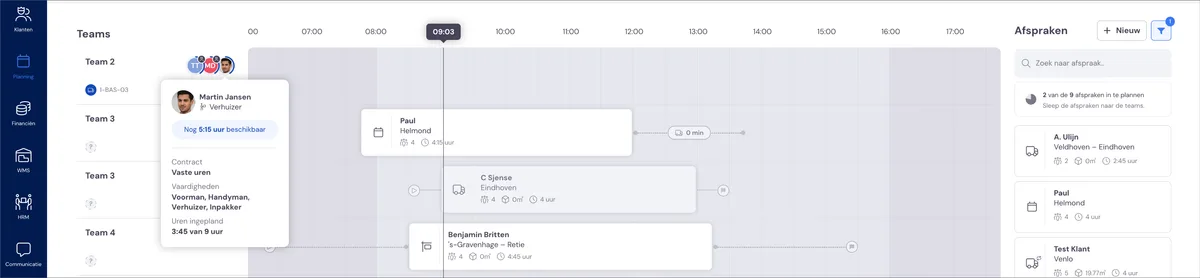
Pour chaque collaborateur d'une équipe, vous voyez un cercle coloré autour de la photo. Celui-ci indique quelle part des heures disponibles de ce collaborateur est déjà planifiée :
Bleu — le collaborateur a encore de la marge dans le planning
Vert — le collaborateur est bien occupé pour la journée
Rouge — le collaborateur est planifié au-delà de ses heures disponibles
Le cercle est mis à jour immédiatement à chaque modification : lorsque vous ajoutez, déplacez un rendez-vous ou modifiez les horaires. Vous voyez ainsi toujours si un collaborateur est trop ou trop peu planifié.
Le planning ne se bloque pas en cas de cercle rouge — c'est toujours vous qui décidez si l'occupation convient.
En savoir plus
Plus d'informations sur le nouveau planning :