
La ligne du temps
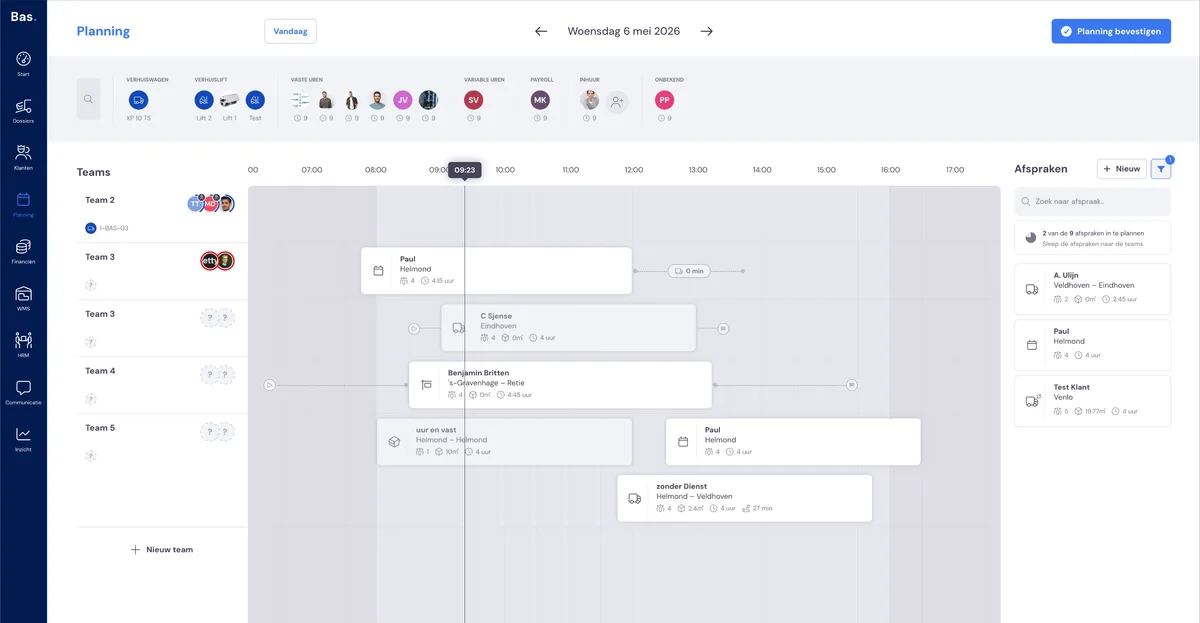
Au centre du planning, vous voyez la ligne du temps. Tous les rendez-vous planifiés y figurent sous forme de blocs, classés par équipe. Le temps s'écoule de gauche à droite sur la journée de travail.
Toutes les modifications que vous effectuez sur la ligne du temps sont enregistrées automatiquement. Vos collaborateurs ne les voient qu'après que vous avez publié la journée — voir Confirmer le planning et envoyer les e-mails.
Les rendez-vous sur la ligne du temps
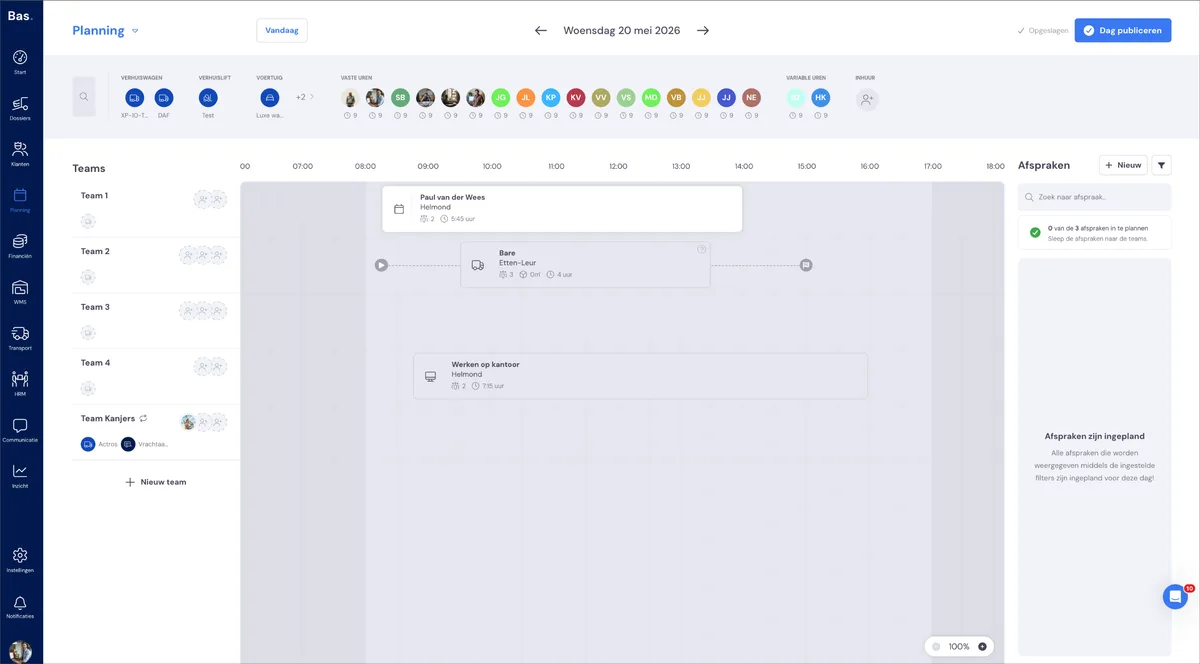
Dès que vous faites glisser un rendez-vous depuis le panneau des rendez-vous vers la ligne du temps, il apparaît sous forme de bloc à l'heure de début et de fin prévue. Si une équipe a plusieurs rendez-vous qui se chevauchent, les blocs se placent les uns sous les autres afin que vous puissiez les voir tous.
Déplacer des rendez-vous dans le temps
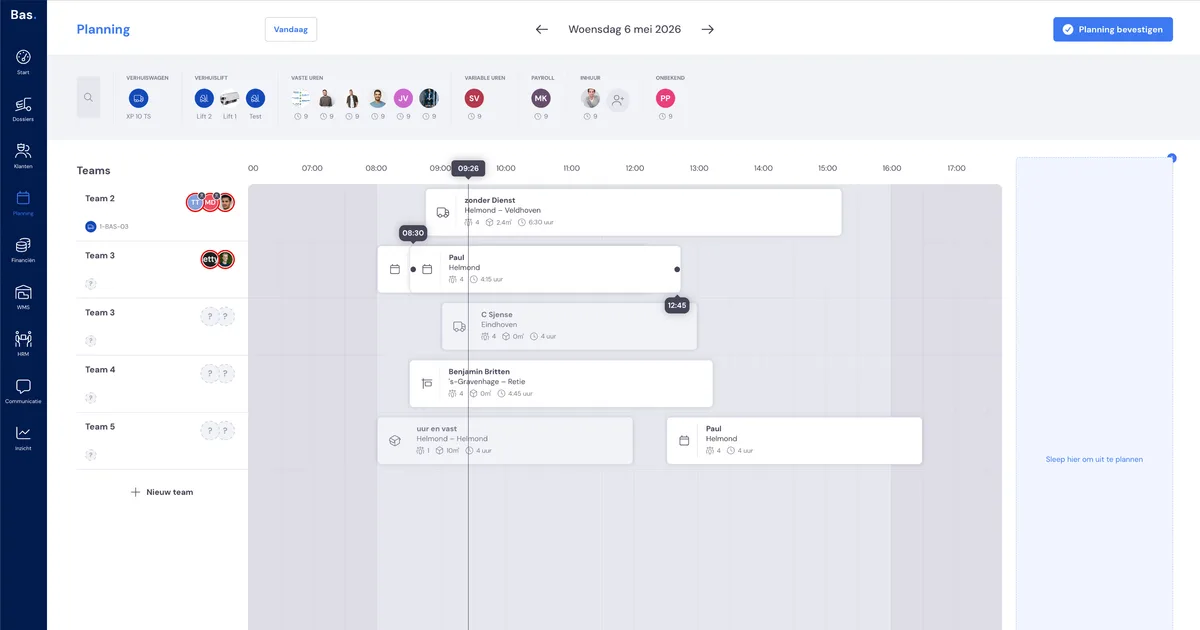
Vous pouvez faire glisser un rendez-vous vers la gauche ou la droite sur la ligne du temps pour modifier l'heure de début et de fin. Le rendez-vous se déplace par quart d'heure, ce qui vous permet de planifier avec précision.
Modifier la durée d'un rendez-vous
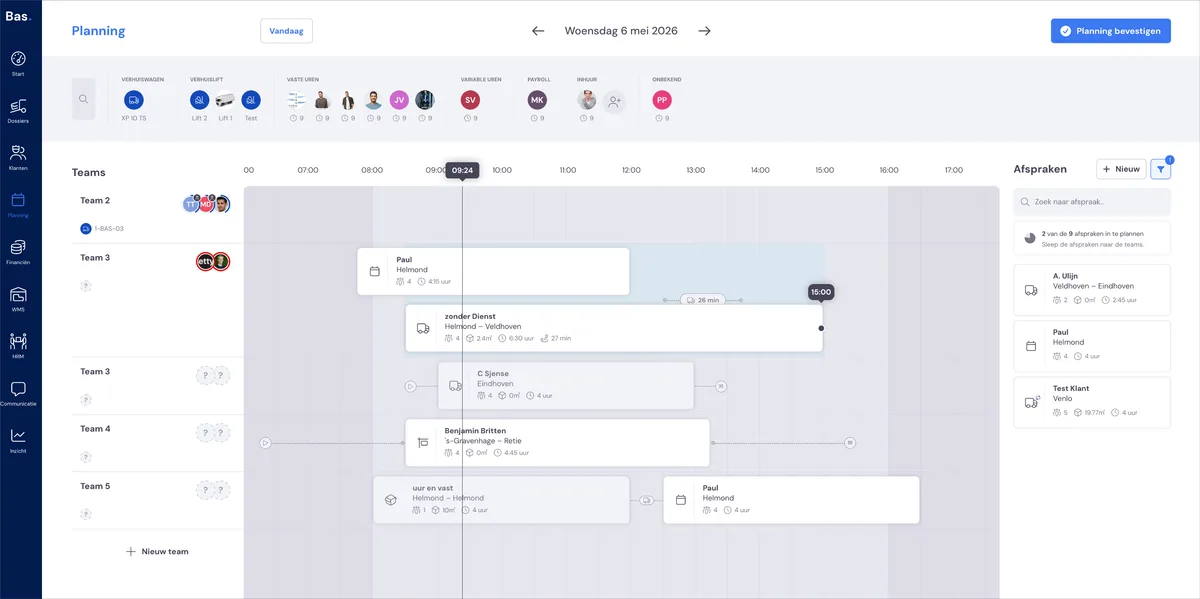
Faites glisser le bord d'un bloc de rendez-vous pour en modifier la durée. Tirez le bord droit vers la droite pour allonger le rendez-vous, ou vers la gauche pour le raccourcir. La durée minimale est d'un quart d'heure.
Déplacer des rendez-vous vers une autre équipe
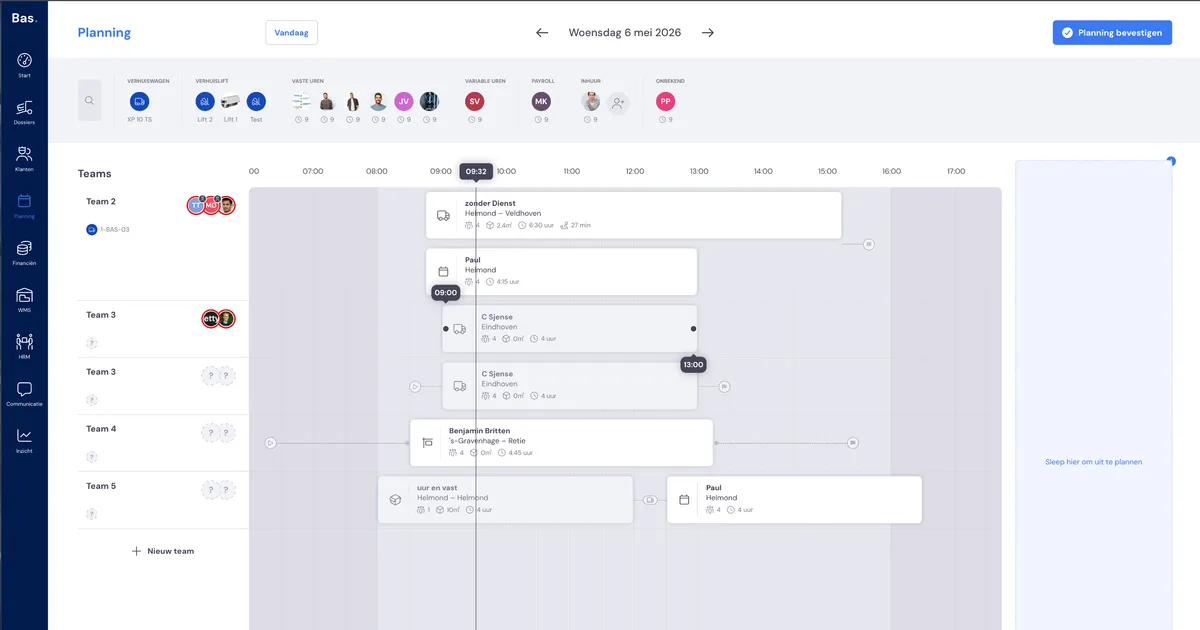
Faites glisser un rendez-vous de la ligne du temps d'une équipe vers une autre équipe. Les collaborateurs de l'équipe d'origine sont dissociés du rendez-vous — ils restent dans leur équipe. Le véhicule ne suit pas non plus, car les véhicules sont associés à l'équipe. Les besoins en rôles des deux équipes sont recalculés.
Associer une équipe supplémentaire
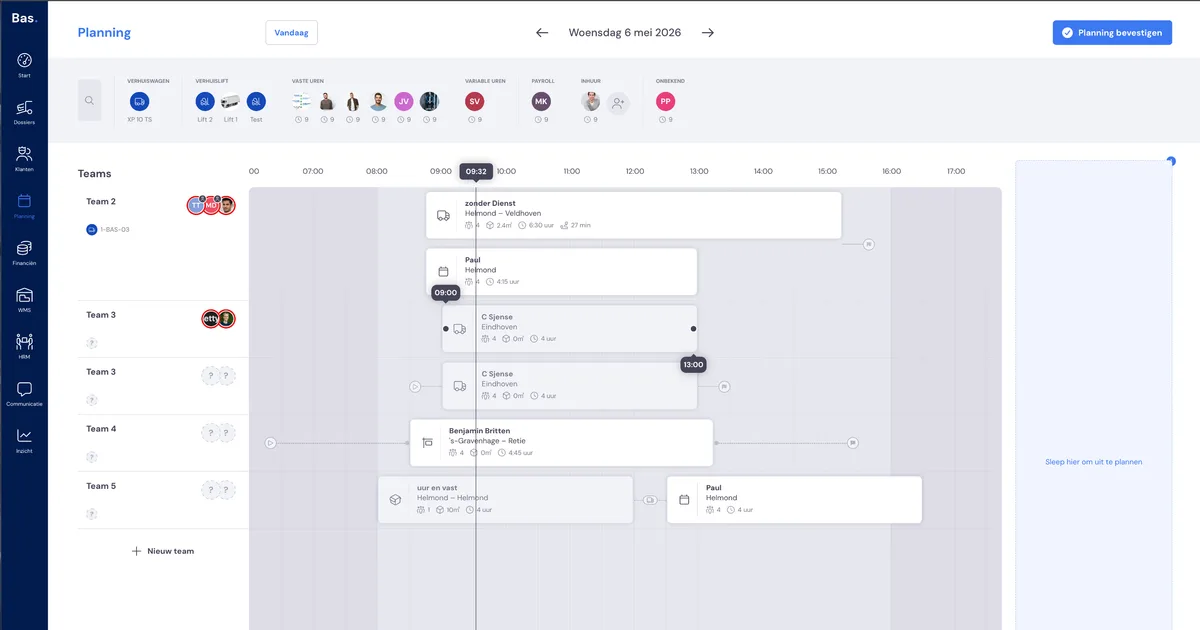
Vous avez besoin de l'aide d'une autre équipe pour un grand chantier ? Maintenez la touche Maj enfoncée et faites glisser le rendez-vous vers une autre équipe. L'équipe est alors associée au rendez-vous comme équipe supplémentaire, au lieu que le rendez-vous soit déplacé. Il n'y a pas de maximum au nombre d'équipes supplémentaires que vous pouvez associer.
Une équipe supplémentaire peut avoir sa propre heure de début et de fin. Vous pouvez ainsi, par exemple, faire intervenir une équipe plus tard dans la journée. Les besoins en rôles restants sont reportés sur l'équipe suivante : si la première équipe n'a pas encore pourvu tous les rôles nécessaires, vous voyez au niveau de l'équipe suivante quels rôles sont encore nécessaires.
Les rendez-vous récurrents sur la ligne du temps
Vous déplacez un rendez-vous récurrent sur la ligne du temps, vous le raccourcissez ou l'allongez, ou vous le déplacez vers une autre équipe ? Par défaut, cela ne modifie que ce jour-là — sans question intermédiaire. Le reste de la série reste inchangé.
Vous souhaitez modifier toute la série ? Double-cliquez alors sur le rendez-vous et modifiez le schéma de répétition.
Les temps de trajet sur la ligne du temps
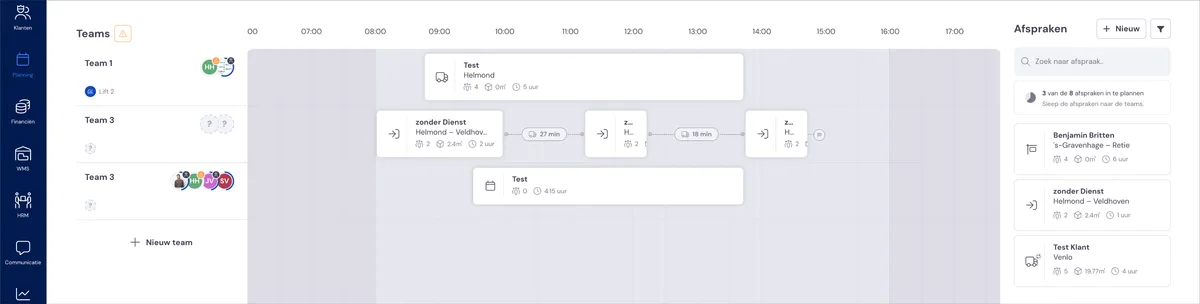
Entre les rendez-vous sur la ligne du temps, vous voyez les temps de trajet. Ceux-ci sont calculés automatiquement sur la base de l'itinéraire réel de l'équipe.
Pour le premier rendez-vous de la journée, le temps de trajet est calculé de l'entrepôt à l'adresse du chantier. Pour les rendez-vous suivants, le temps de trajet est calculé de l'adresse précédente à l'adresse suivante. Après le dernier rendez-vous, vous voyez le temps de trajet de retour vers l'entrepôt.
Si vous déplacez un rendez-vous ou modifiez l'ordre, les temps de trajet sont automatiquement recalculés. Vous avez ainsi toujours les bons temps de trajet sous les yeux.
L'écran de détail
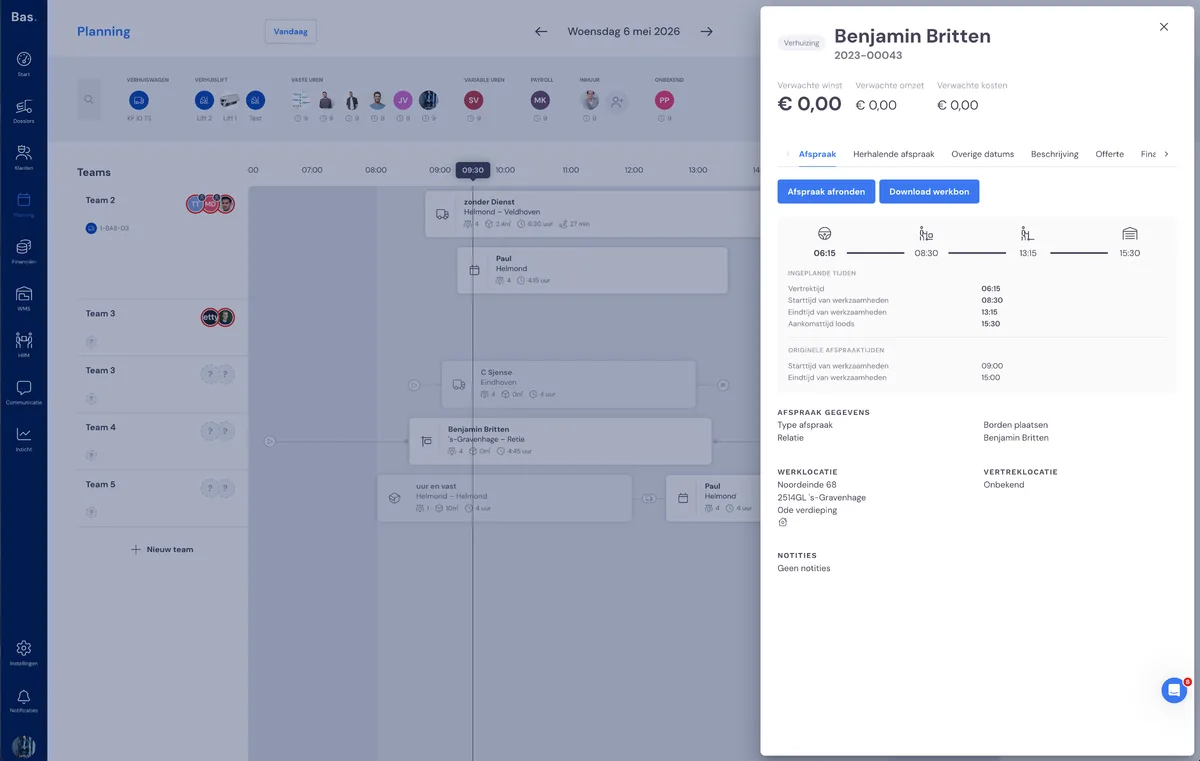
Cliquez sur un rendez-vous dans la ligne du temps pour ouvrir l'écran de détail. Vous y voyez toutes les informations sur le rendez-vous : la description, le devis et toutes les données associées — comme dans l'écran de détail actuel.
En savoir plus
Plus d'informations sur le nouveau planning :