
Le panneau des rendez-vous
Sur le côté droit du planning se trouve le panneau des rendez-vous. Vous y trouvez tous les rendez-vous qui doivent encore être planifiés pour le jour sélectionné.
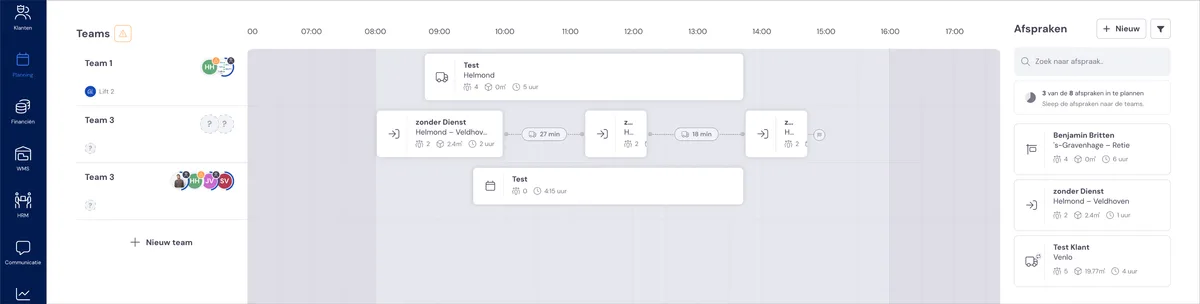
Pour chaque rendez-vous, vous voyez :
Le nom du client
L'adresse de chargement et/ou de déchargement
Le type de rendez-vous (déménagement, livraison de cartons, etc.)
Le nombre de collaborateurs nécessaires
Le nombre de mètres cubes
Si le rendez-vous est déjà confirmé
En haut du panneau, vous voyez combien de rendez-vous doivent encore être planifiés. Ce nombre est mis à jour dès que vous faites glisser un rendez-vous vers la ligne du temps.
Rechercher et filtrer
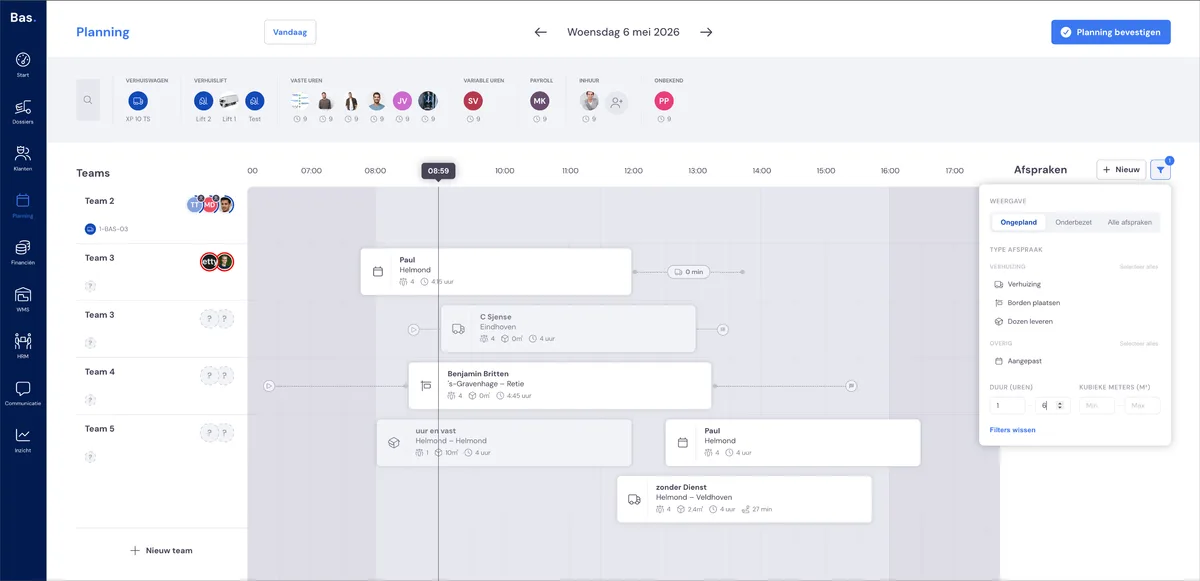
Vous avez beaucoup de rendez-vous dans une journée ? Utilisez alors la fonction de recherche et de filtrage en haut du panneau des rendez-vous.
Rechercher — saisissez un nom de client, un numéro de dossier, un lieu ou un type de rendez-vous. Seuls les rendez-vous correspondants sont affichés.
Filtrer — filtrez par type de rendez-vous, par exemple uniquement les déménagements ou uniquement les livraisons de cartons. Vous pouvez combiner la recherche et le filtrage.
Si vous faites glisser un rendez-vous vers la ligne du temps alors qu'un filtre est actif, le filtre reste appliqué. Vous pouvez ainsi planifier rapidement plusieurs rendez-vous du même type.
Planifier un rendez-vous
Faites glisser un rendez-vous depuis le panneau des rendez-vous vers la ligne du temps d'une équipe. Le rendez-vous apparaît sous forme de bloc sur la ligne du temps, en fonction de l'heure de début et de fin prévue.
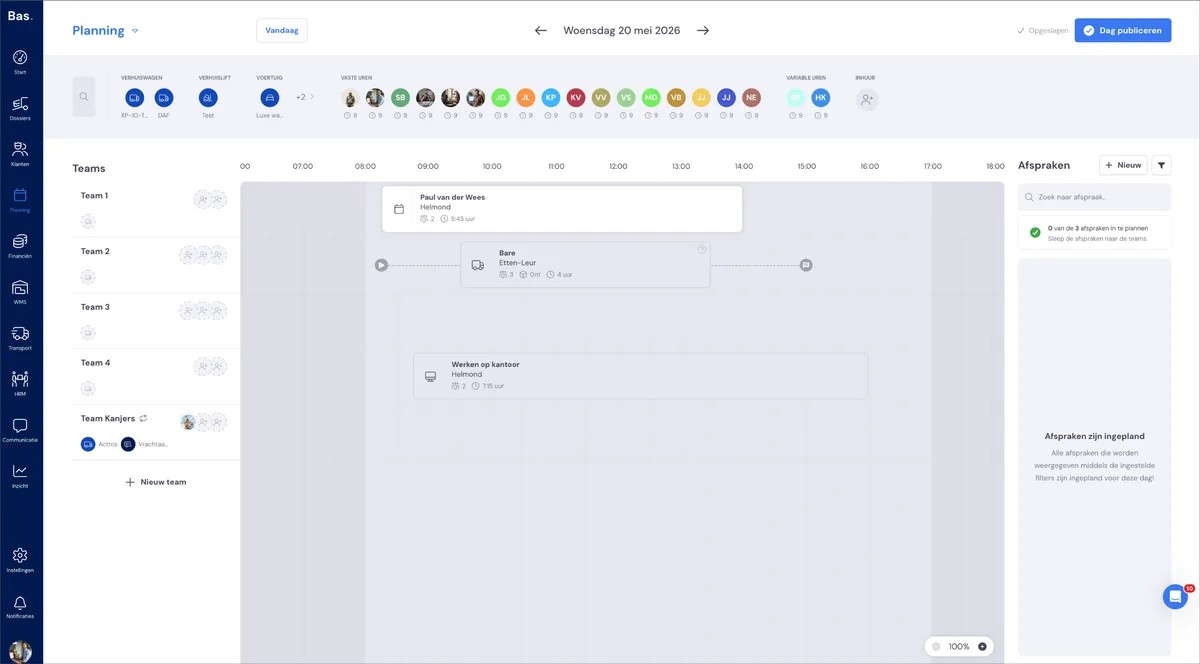
Dès que vous relâchez le rendez-vous :
Le rendez-vous disparaît du panneau des rendez-vous
Le compteur en haut du panneau est mis à jour
Les besoins en rôles de l'équipe sont recalculés — vous voyez immédiatement quels rôles sont encore nécessaires
Les temps de trajet sont recalculés
Vous voyez que le rendez-vous est encore en brouillon : le rendez-vous est transparent et son contour est en pointillés. Le rendez-vous reste en brouillon jusqu'à ce que vous publiiez le planning de ce jour.
Planifier des rendez-vous récurrents
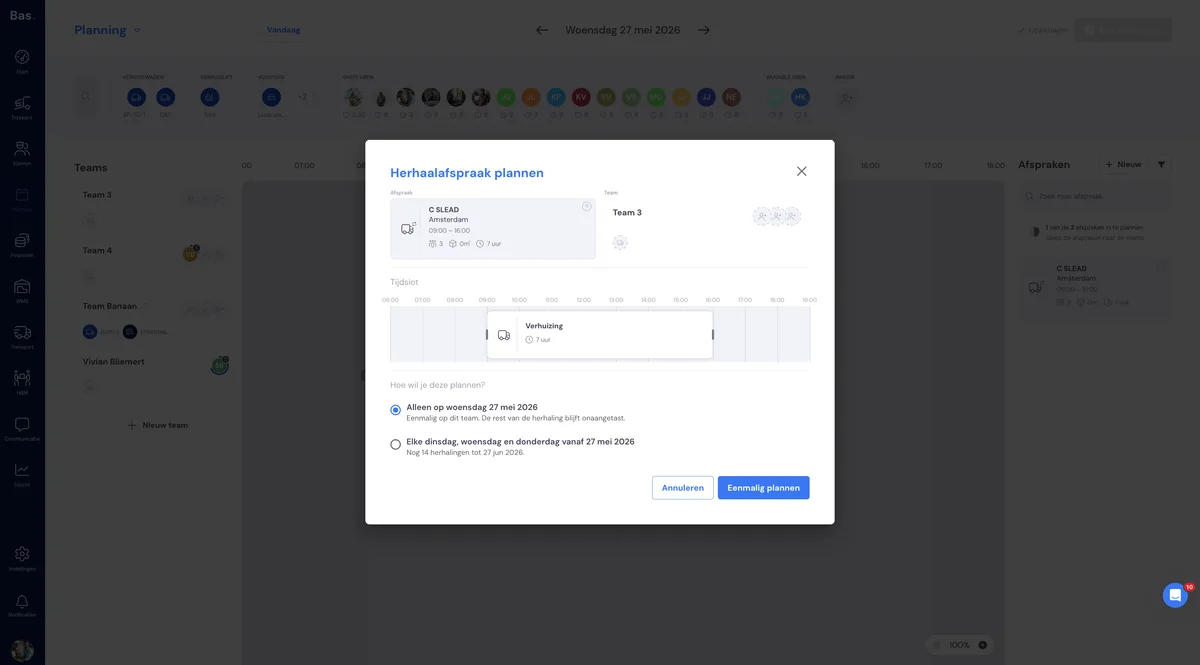
Certains rendez-vous reviennent selon un schéma de répétition fixe, par exemple chaque semaine le même jour. Lorsque vous faites glisser un tel rendez-vous récurrent depuis le panneau des rendez-vous vers une équipe, le planning vous demande d'abord comment vous souhaitez le planifier.
La fenêtre Comment souhaitez-vous planifier ceci ? s'affiche avec deux choix :
Uniquement le {date} — le rendez-vous est placé sur cette équipe uniquement pour ce jour-là. Le reste du schéma de répétition reste inchangé.
Chaque {jour de la semaine} à partir du {date} — le rendez-vous est placé sur cette équipe à chaque fois qu'il revient, à partir de cette date.
Si vous choisissez un seul jour, vous pouvez faire un choix différent pour chaque jour sans que cela n'affecte les autres jours.
Renfort ponctuel et membre d'équipe
Vous pouvez affecter un collaborateur au travail de deux manières, et la différence est importante :
Renfort ponctuel — un collaborateur que vous associez à un rendez-vous spécifique. Cette personne aide uniquement sur ce rendez-vous, pas sur le reste des activités de l'équipe ce jour-là.
Membre d'équipe — un collaborateur qui fait partie intégrante d'une équipe. Cette personne participe à tous les rendez-vous planifiés pour cette équipe.
Vous pouvez également associer une équipe supplémentaire à un rendez-vous, par exemple si un chantier nécessite plus de personnes ou une deuxième équipe. Vous découvrez comment faire dans l'article Ligne du temps.
Remettre un rendez-vous dans le panneau
Vous ne souhaitez finalement pas attribuer ce rendez-vous à cette équipe ? Faites alors glisser le rendez-vous de la ligne du temps vers le panneau des rendez-vous. Toutes les associations avec l'équipe sont supprimées — les collaborateurs et le véhicule restent dans l'équipe.
Déplacer un rendez-vous vers une autre équipe
Vous pouvez également déplacer un rendez-vous d'une équipe à une autre en faisant glisser le rendez-vous sur la ligne du temps vers une autre équipe. Les collaborateurs de l'équipe d'origine sont alors dissociés du rendez-vous.
Attention avec un rendez-vous récurrent : si vous déplacez un rendez-vous récurrent sur le tableau ou vers une autre équipe, cette modification ne s'applique par défaut qu'à ce jour-là. Le reste de la série reste tel quel.
Créer un nouveau rendez-vous
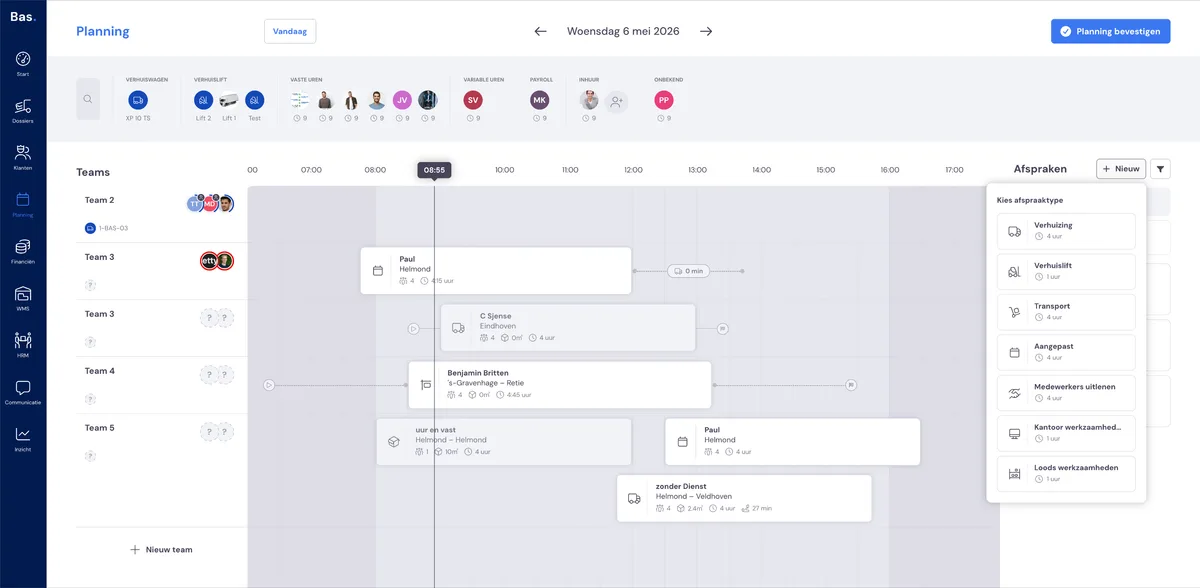
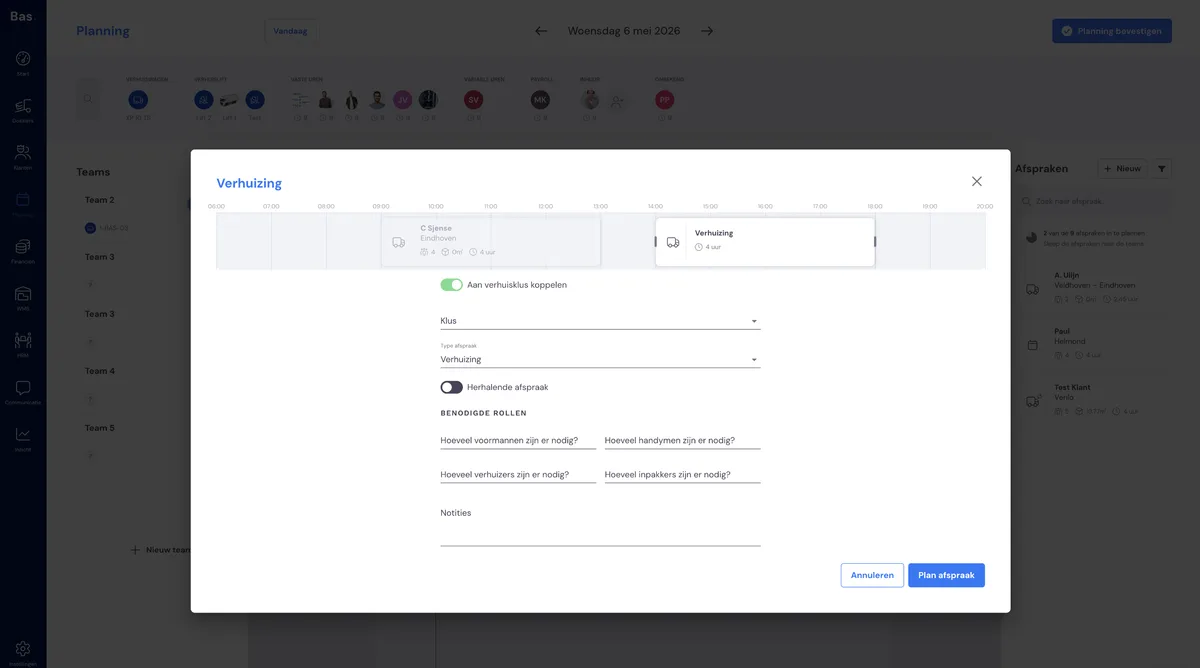
Vous souhaitez créer un rendez-vous qui ne figure pas encore dans le panneau des rendez-vous ? Cliquez sur + Nouveau dans le panneau des rendez-vous. Le formulaire habituel de création d'un rendez-vous s'affiche. Après la création, le rendez-vous figure dans le panneau et vous pouvez le faire glisser vers la ligne du temps.
En savoir plus
Plus d'informations sur le nouveau planning :