
Votre planning est enregistré automatiquement
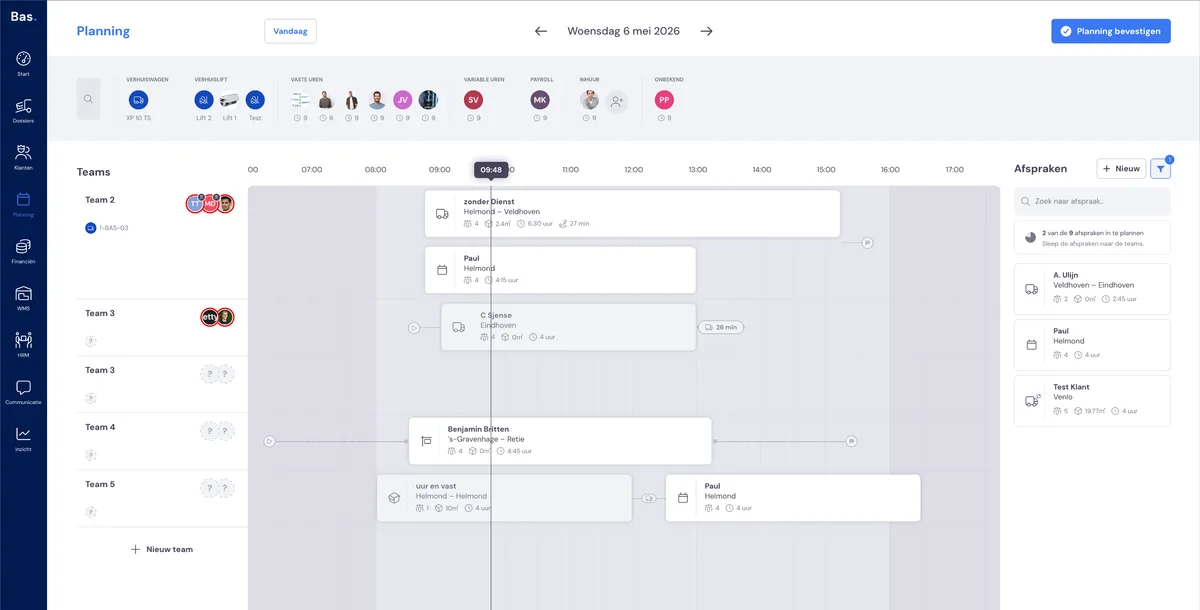
Dans le nouveau planning, vous n'avez plus rien à enregistrer. Tout ce que vous faites — composer des équipes, planifier des rendez-vous, modifier des horaires — est enregistré automatiquement et en continu. Vous voyez brièvement Enregistrement en cours… puis Enregistré. Il n'y a donc pas de bouton Enregistrer.
Important : l'enregistrement automatique ne signifie pas que les collaborateurs et les clients voient immédiatement vos modifications. Vous pouvez construire tranquillement tout votre planning. Ce n'est que lorsque vous publiez une journée que le planning devient visible pour vos collaborateurs et que les e-mails clients sont envoyés.
Publier la journée
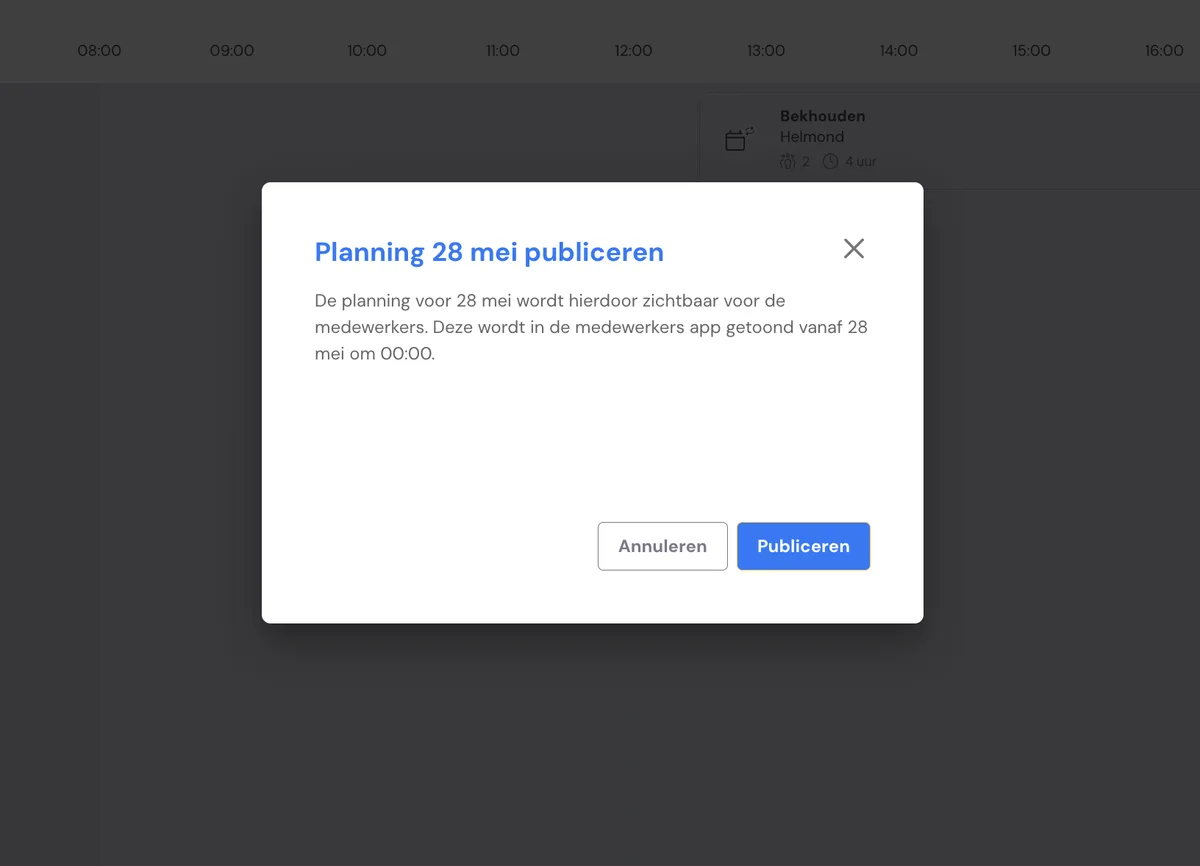
En haut à droite du planning se trouve le bouton Publier la journée. Tant que vous ne publiez pas, votre travail ne reste visible que pour vous et vos collègues planificateurs. Ce n'est qu'après la publication que :
vos collaborateurs voient le planning dans leur application ;
les e-mails clients que vous avez cochés sont envoyés.
Vous déterminez ainsi vous-même le moment où une journée devient définitive — par exemple seulement lorsque toute la journée est bouclée.
Ce que montre l'aperçu de publication
Lorsque vous cliquez sur Publier la journée, un aperçu s'affiche d'abord afin que vous voyiez précisément ce qui va se passer. L'aperçu montre :
les nouveaux rendez-vous que vous avez planifiés ;
les rendez-vous déplacés dont vous avez modifié l'horaire ;
le nombre de messages clients prêts à être envoyés.
Vous vérifiez ainsi tranquillement que tout est correct avant que le planning ne soit transmis.
Décider vous-même quels e-mails le client reçoit
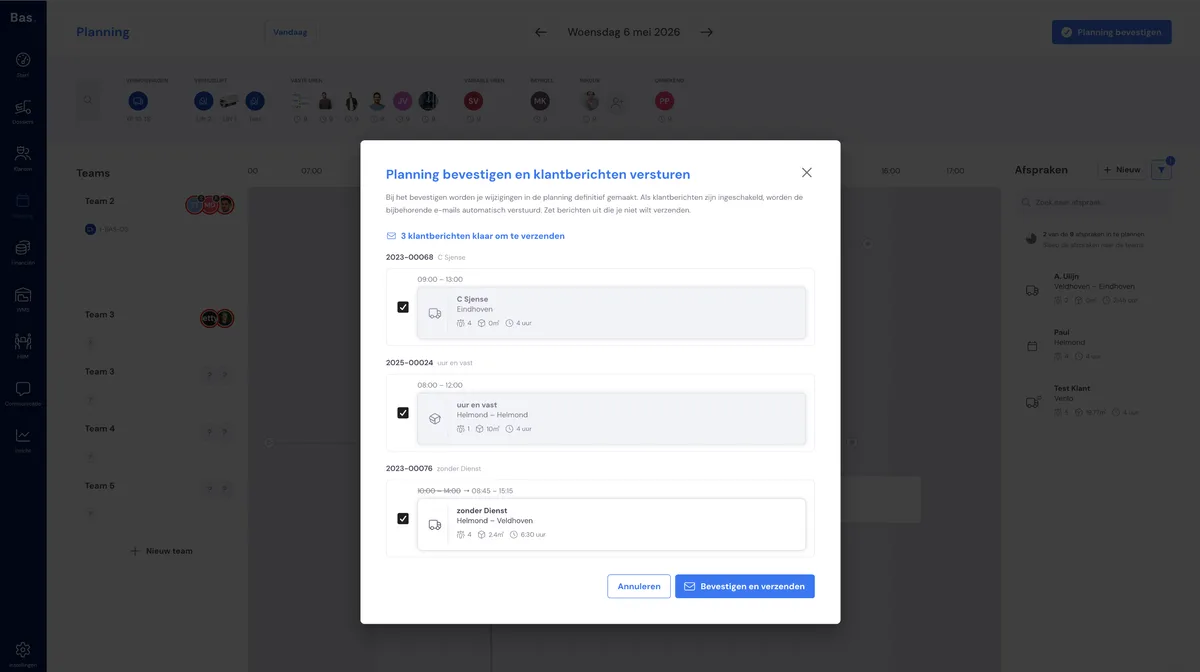
Dans l'aperçu de publication, vous choisissez pour chaque e-mail de l'envoyer ou non. Des e-mails sont préparés lorsque :
vous avez planifié un nouveau rendez-vous ;
vous avez modifié l'horaire d'un rendez-vous.
Aucun e-mail n'est préparé si vous modifiez uniquement l'équipe — le client ne s'en aperçoit pas.
Exemples de situations où c'est pratique :
Vous déplacez un rendez-vous pour optimiser votre planning, mais l'horaire du client ne change pas — le client n'a alors pas besoin de recevoir d'e-mail.
Vous avez déjà eu le client au téléphone au sujet d'une modification — un e-mail supplémentaire est alors superflu.
Modifications non publiées
Tant qu'il reste des modifications que vous n'avez pas encore publiées, vous voyez la notification Modifications non publiées. C'est votre rappel : votre travail est bien enregistré automatiquement, mais vos collaborateurs et vos clients ne le voient qu'après que vous avez publié la journée.
La notification disparaît dès que vous avez publié la journée et qu'il ne reste plus de modifications en attente.
Vous travaillez avec plusieurs planificateurs
Si un collègue travaille au même moment sur la même journée, vous recevez un avertissement de conflit. Vous évitez ainsi d'écraser accidentellement le travail l'un de l'autre. Dans ce cas, convenez rapidement de qui termine la journée et la publie.
En savoir plus
Plus d'informations sur le nouveau planning :