
Wenn Sie Artikel für Ihre Kunden einlagern, ist das Modul Lagerung genau richtig für Sie. Sie richten die Lagerung über das Backoffice ein, die tägliche Verwaltung erledigen Sie mit der App. Sie finden das Modul über WMS in der Navigation.
Was kann ich mit dem Modul Lagerung tun?
Einrichten von Lagern und Lagerplätzen
Anlegen von Lagereinheiten in Form von Kisten, Paletten usw.
Lagereinheiten mit Aufträgen und Kunden verknüpfen, Artikel einladen, Kosten in Rechnung stellen
Ihre Lagerung einfach mit der App aktuell halten
Lager und Lagerplätze
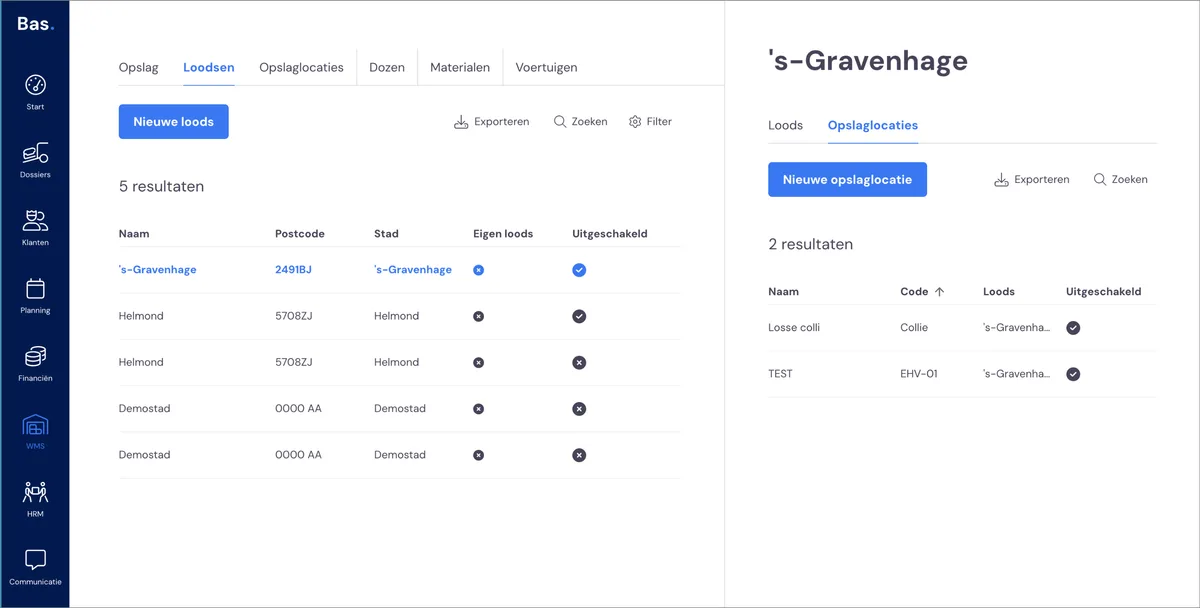
Lager und Lagerplätze sind die physischen Standorte, an denen die Lagerung stattfindet. Sie können in einem Lager mehrere Lagerplätze anlegen, sodass Sie das, was Sie eingelagert haben, in Ihrem Lager auch einfach wiederfinden.
Wir empfehlen, bei den Lagerplätzen ein System einzuführen, bei dem Sie zum Beispiel mit Gang- und Fachnummern arbeiten; das macht das Arbeiten mit der Lagerung schnell und einfach.
Alles über die Verwaltung von Lagern >
Alles über die Verwaltung von Lagerplätzen >
Lagereinheit
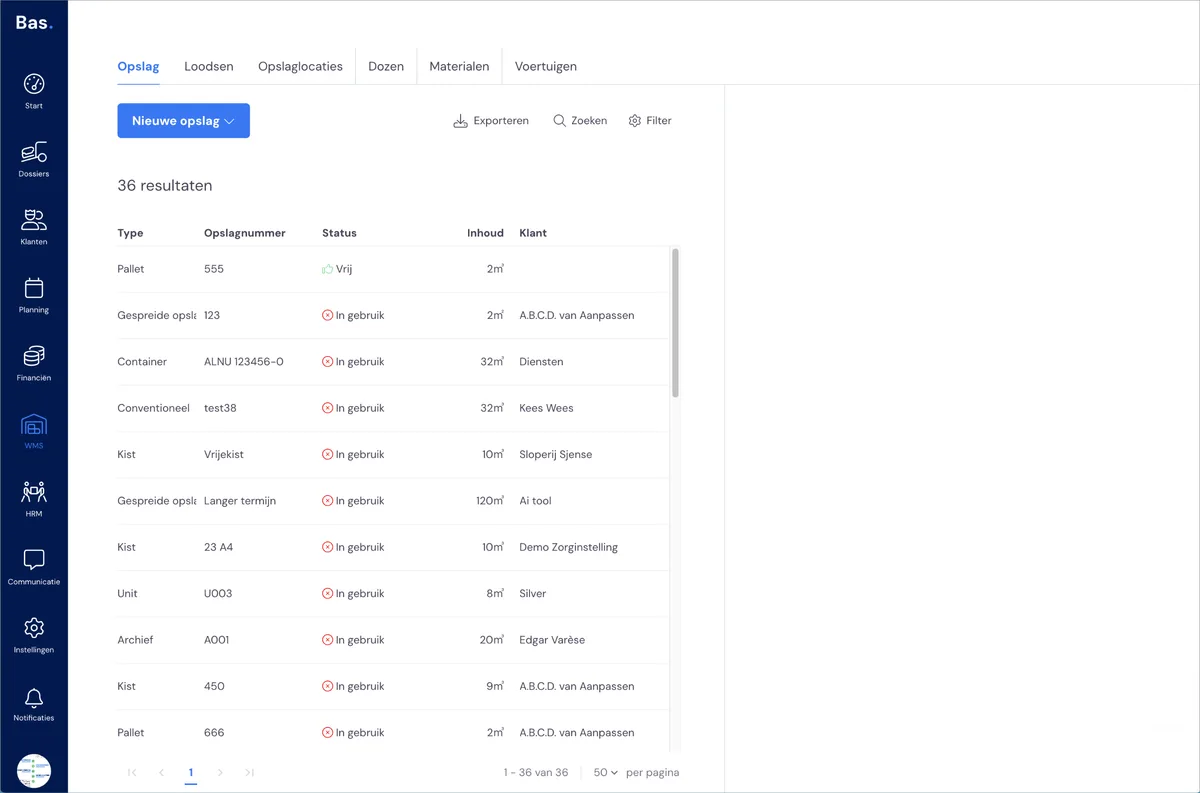
„Lagereinheit" steht für die Kisten, Paletten, Container und andere Arten von Lagereinheiten, die Sie verwenden, um Artikel für Ihre Kunden einzulagern. Nachdem Sie eine „Lagereinheit" angelegt haben, können Sie diese mit einem Kunden verknüpfen, mit Artikeln beladen und die Kosten für die Lagerung in Rechnung stellen.
Alles über das Anlegen von Lagereinheiten >
Lagereinheit mit Kunde verknüpfen, Artikel einladen, Kosten in Rechnung stellen
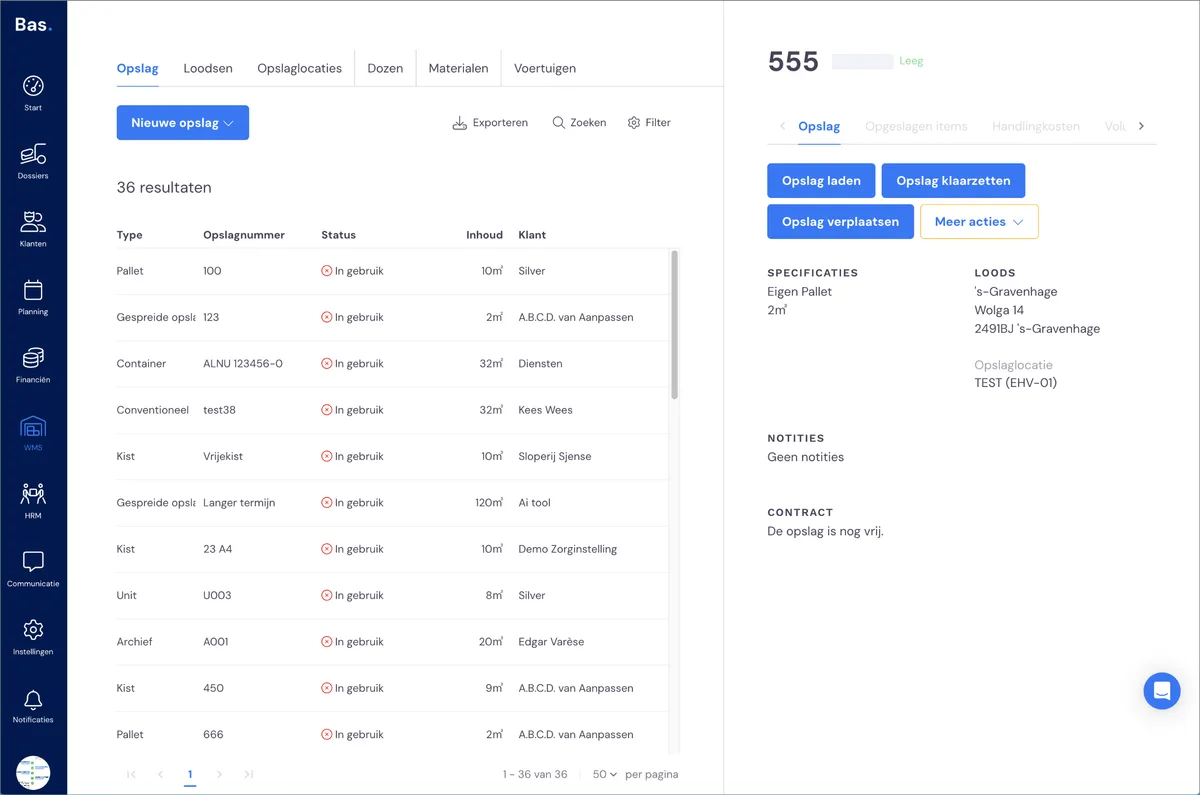
Wenn Sie etwas einlagern möchten, ohne dass dies Teil eines Auftrags ist, klicken Sie zunächst auf eine freie Lagereinheit. Anschließend verknüpfen Sie eine Lagereinheit mit einem Kunden, indem Sie auf „Lagereinheit beladen" klicken. Sie werden dann durch einen Assistenten durch die folgenden Schritte geführt:
Verknüpfen mit Kunde
Abrechnung (Zeitraum, auf Basis von Volumen, MwSt, Preis usw.)
Beladen mit Artikeln
Alles über die Inbetriebnahme einer Lagereinheit ohne Auftrag >
Lagerung in Kombination mit einem Auftrag
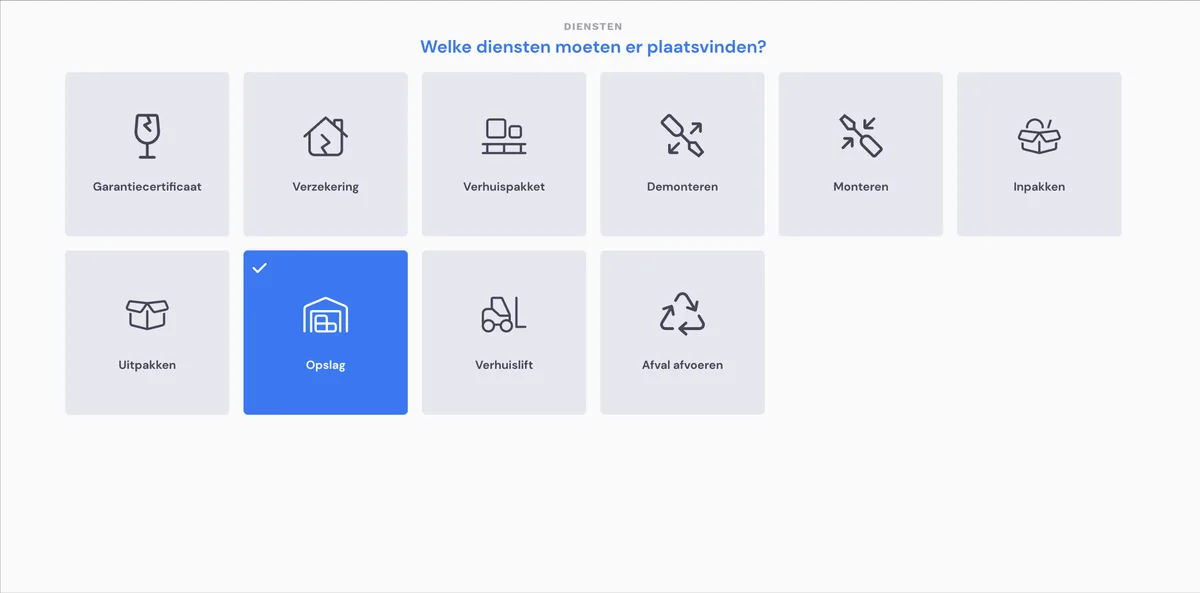
Wenn Sie die Lagerung eingerichtet haben, können Sie Lagerung als Dienstleistung zu einem Auftrag hinzufügen. Dies kann der Umzugsberater bereits in der Angebotsphase regeln.
Als Umzugsberater kreuzen Sie in der Vor-Ort-Besichtigung die Dienstleistung „Lagerung" an. In den folgenden Schritten geben Sie an, welche Artikel eingelagert werden müssen.
Es wird berechnet, wie viele Kubikmeter es insgesamt sind. Danach geben Sie an, wie die Artikel gelagert werden sollen. Die Lagereinheit wird reserviert, die Kosten werden in Rechnung gestellt, und beim Einplanen des Auftrags fügen Sie den Termin „Lagereinheit beladen" hinzu. Damit steht alles für den Auftrag bereit.
Alles über einen Auftrag mit Lagerung >
Lagerung verwalten: beladen und entladen, verschieben, freigeben, entfernen.
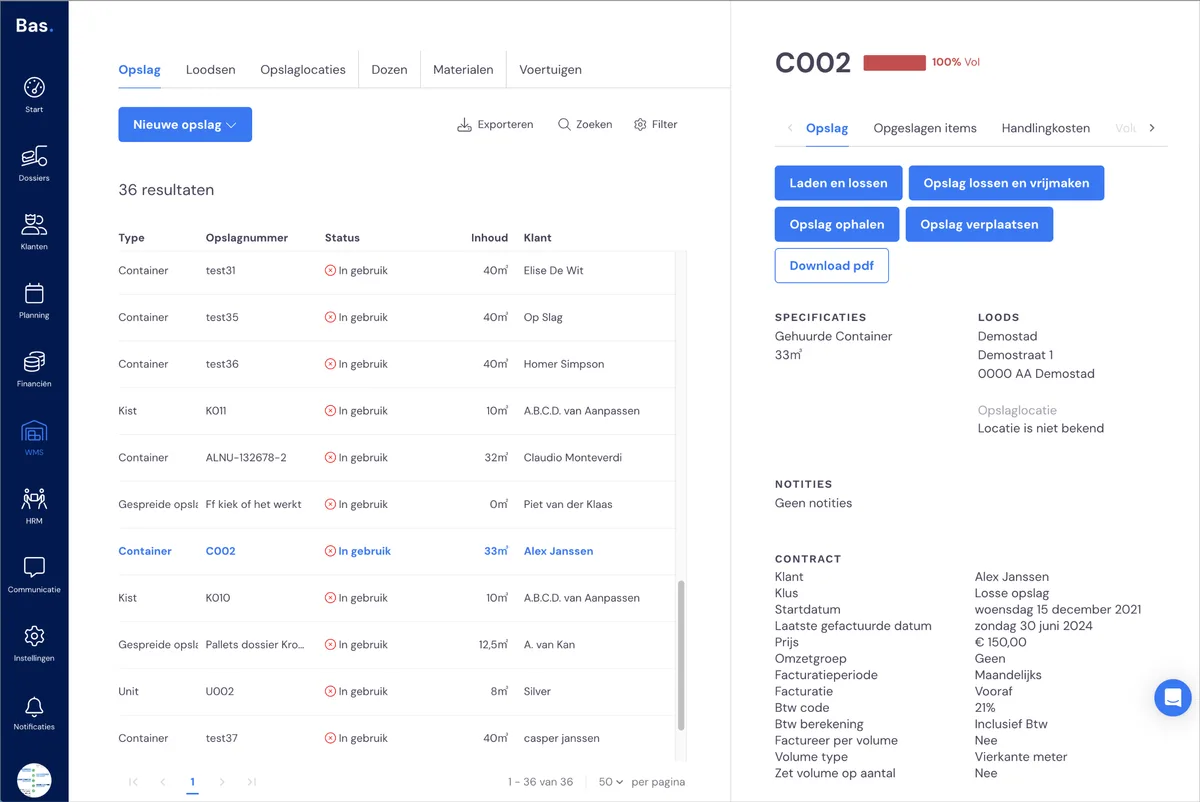
Wenn Sie eine Lagereinheit in Betrieb genommen haben, können Sie diese über das Backoffice aktuell halten.
Lagereinheit beladen und entladen
Lagereinheit entladen und freigeben
Lagereinheit verschieben
Lagereinheit abholen
Lagereinheit entfernen
Alles über die Verwaltung von Lagereinheiten >
Lagerung pflegen: mit der App
Sie können die Verwaltung des Moduls Lagerung mit der benutzerfreundlichen App erledigen. Dafür müssen Sie die Lagereinheiten allerdings mit Etiketten versehen haben, sodass Sie die Lagereinheiten und Lagerplätze scannen können; danach können Sie die benötigte Aktion ausführen.
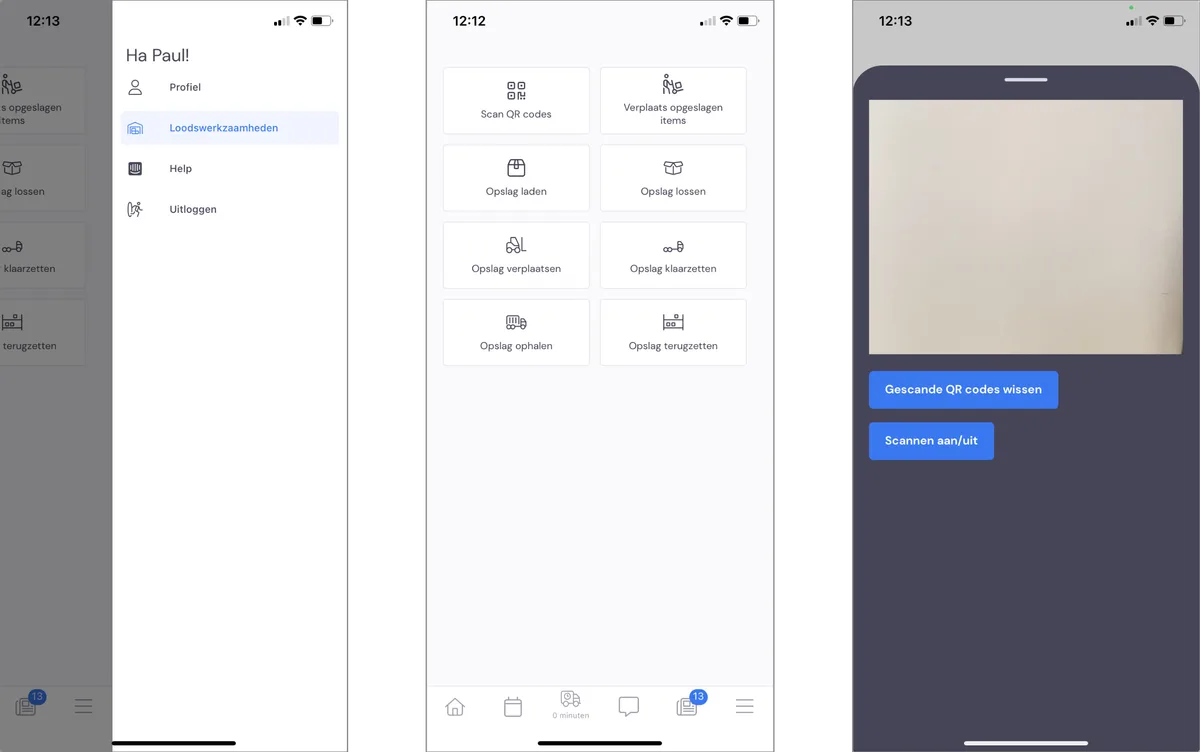
Was können Sie mit der App tun:
Informationen über eine Lagereinheit einsehen
eingelagerte Artikel verschieben
Lagereinheit beladen
Lagereinheit entladen
Lagereinheit bereitstellen
Lagereinheit abholen