
In der neuen Planung können Sie mit wiederkehrenden Terminen arbeiten. In diesem Artikel lesen Sie, was das ist, wie Sie sie auf der Plantafel anpassen und was der Unterschied zwischen dem Anpassen eines einzelnen Tages und dem Anpassen der gesamten Serie ist.
Was ist ein wiederkehrender Termin?
Ein wiederkehrender Termin ist ein Termin, der nach einem festen Muster immer wiederkehrt. Zum Beispiel jede Woche am selben Tag oder jeden Montag und Donnerstag. Sie planen ihn einmal ein, und danach erscheint er von selbst bei allen folgenden Wiederholungen.
So müssen Sie einen festen Termin nicht immer wieder neu einplanen. Denken Sie an eine wöchentliche Besprechung oder einen wiederkehrenden Auftrag, der jedes Mal auf denselben Tag fällt.
Einen wiederkehrenden Termin auf der Plantafel anpassen
Auf der Plantafel können Sie einen wiederkehrenden Termin einfach verschieben, kürzer oder länger machen oder zu einem anderen Team verschieben. Standardmäßig ändert sich dann nur dieser eine Tag. Sie erhalten keine Zwischenfrage — die Änderung gilt sofort für diesen Tag.
Der Rest der Serie bleibt unverändert. An allen anderen Tagen steht der Termin noch genau so, wie er war.
Das ist praktisch für Ausnahmen. Findet der Termin einmal eine Stunde später statt, oder muss er diese Woche zu einem anderen Team? Dann passen Sie einfach diesen einen Tag an, ohne dass Sie die ganze Serie umwerfen müssen.
Aus dem Terminpanel auf ein Team ziehen
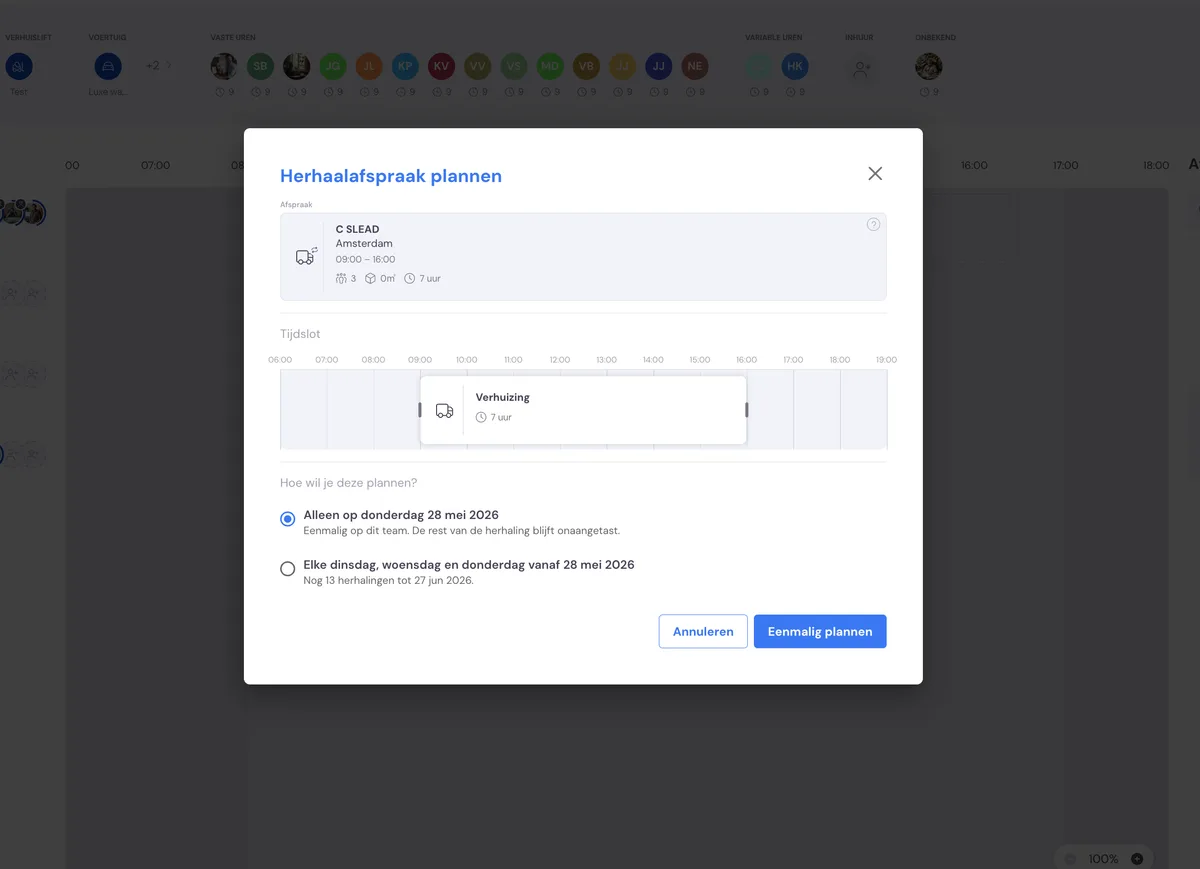
Es gibt eine Ausnahme. Ziehen Sie einen wiederkehrenden Termin aus dem Terminpanel auf ein Team, erscheint zuerst ein Auswahldialog mit der Frage: "Wie möchten Sie diesen planen?". Sie wählen aus:
Nur am {datum} — der Termin wird nur an diesem einen Tag bei diesem Team eingeplant. Der Rest der Serie ändert sich nicht.
Jeden {weekdag} ab {datum} — ab diesem Datum kehrt der Termin bei jeder Wiederholung zu diesem Team zurück, gemäß dem Wiederholungsmuster.
Wählen Sie die obere Option, wenn es sich um eine einmalige Ausnahme handelt. Wählen Sie die untere Option, wenn dieser Termin künftig immer zu diesem Team gehört.
Die gesamte Serie anpassen
Möchten Sie etwas ändern, das für jede Wiederholung gilt — zum Beispiel die feste Uhrzeit oder das Wiederholungsmuster selbst? Doppelklicken Sie dann auf den Termin und passen Sie das Wiederholungsmuster an.
Hier stellen Sie ein, wie oft und an welchem Tag bzw. welchen Tagen der Termin wiederkehrt. Eine Änderung an der Serie gilt ab diesem Moment für alle folgenden Wiederholungen.
Einzelner Tag versus die Serie
Der Unterschied ist wichtig zu merken:
Passen Sie etwas auf der Plantafel für einen Tag an, ändert sich nur dieser Tag. Die Serie bleibt, wie sie war.
Passen Sie das Wiederholungsmuster per Doppelklick an, ändert sich die gesamte Serie ab diesem Moment.
Eine einzelne Änderung an einem Tag beeinflusst die Serie also nicht. Das ist genau so gewollt: So können Sie einfach eine Ausnahme machen — zum Beispiel einmal eine andere Uhrzeit — ohne dass sich alle anderen Wiederholungen mit ändern.
Mehr lesen
Mehr über die neue Planung: